ул. Марата, 5
ул. Стремянная, д. 21/5
Санкт-Петербург
+7 (812) 720-72-40

Прием заявок:
с 8:00 до 00:00 ежедневно

+7 (812) 720-72-40 Прием заявок:
с 8:00 до 00:00 ежедневно
Заказать звонок

Телевизор Samsung не видит Wi-Fi: настройка роутера и ТВ

Телевизор Samsung не видит Wi-Fi. Что можно сделать? Причины и устранение неисправности. Советы и рекомендации от мастеров сервисного центра по ремонту телевизоров в СПб - ТВ Визор 📞 +7 (812) 720-72-40

Одна из самых распространенных причин обращения в сервисный центр – телевизор не видит wi-fi. Наша компания ТВ Визор, предлагает услуги по устранению этой неисправности на дому и в сервисном центре. Если ваш ТВ не видит wi-fi, обратитесь к нам и мы устраним поломку в короткие сроки!

Согласен на обработку персональных данных в соответствии с условиями
Телевизор Самсунг не видит Вай Фай
Бесплатный выезд мастера на дом
Диагностика телевизора - 0 руб
Срочный ремонт в течение 2 часов
Сертифицированные специалисты
Фирменная гарантия - 2 года
Оригинальные запчасти для всех моделей

Варианты решения

Независимо от причины неисправности вашего телевизора, наши специалисты всегда предложат оптимальное решение для его ремонта, которое позволит избежать повторных поломок. У нас всегда в наличии оригинальные детали для всех брендов, что гарантирует быстрый ремонт телевизора. После выполнения работ наш мастер предоставит вам гарантию от сервисного центра сроком 2 года.

Цены представлены без учета стоимости запчастей.

Расходы на замененные детали и комплектующие будут добавлены к стоимости работ.

Во время оформления заказа оператор сообщает клиенту предварительную стоимость ремонта, поскольку невозможно точно оценить объем работ по телефону.

Мы НЕ ремонтируем

  • - Проекционные телевизоры
  • - Кинескопные(ламповые, ЭЛТ) телевизоры
  • - Видеодвойки
  • - Телевизоры толще 20 см

Мы НЕ ремонтируем

  • - Разбитые матрицы (целесообразнее купить новый телевизор)
  • - Если на экране ТВ появились пятна, рябь, разводы, статичные полосы
  • - Пульты (целесообразнее купить новый)
  • - Ножки, подставки

Сначала определите, что именно не работает

Фраза «не видит Wi-Fi» может означать несколько разных ситуаций. Если их не разделить, диагностика быстро превращается в случайный перебор настроек.

Чаще встречаются такие сценарии:

  • Samsung не видит ни одной Wi-Fi-сети;
  • видит соседние сети, но не находит домашнюю;
  • видит домашнюю сеть, но не подключается;
  • пишет ошибку пароля;
  • подключается к Wi-Fi, но интернет не работает;
  • приложения Smart TV не открываются, хотя сеть подключена;
  • поиск сетей зависает или открывается пустой экран;
  • Wi-Fi пропадает после обновления, сброса или отключения электричества.

Если другие устройства тоже не видят домашнюю сеть, сначала проверяют роутер. Если смартфон и ноутбук подключаются нормально, а Samsung не видит даже точку доступа телефона, вероятность проблемы на стороне телевизора выше.

Что важно учитывать в телевизорах Samsung

У Samsung есть несколько особенностей, которые помогают быстрее понять причину сетевого сбоя. Их стоит проверить до вывода о поломке.

Что важно учитывать:

  • Tizen OS отвечает за Smart TV, сетевые настройки, приложения и обновления;
  • MAC-адрес Wi-Fi помогает понять, видит ли система беспроводной модуль;
  • сброс сетевых настроек может убрать ошибку подключения без общего сброса;
  • старые модели могут не поддерживать 5 ГГц или современные типы защиты;
  • региональные версии иногда отличаются поддержкой диапазонов и каналов Wi-Fi;
  • Smart View и Screen Mirroring зависят от сети, разрешений и настроек подключения;
  • обновление ПО может исправить ошибки совместимости с роутером.

Поэтому, когда телевизор Samsung не видит Wi-Fi, важно проверять не только сам телевизор. Виновником может быть роутер, канал, шифрование, скрытая сеть, слабый сигнал, прошивка или аппаратный модуль.

Что проверить в первые 5–15 минут

Начните с быстрых действий. Они безопасны и помогают понять, где искать причину: в Samsung, роутере или качестве соединения.

  1. Проверьте Wi-Fi на смартфоне и ноутбуке. Если они тоже не видят сеть, проблема чаще в роутере.
  2. Перезагрузите роутер. Отключите питание на 1–2 минуты и дождитесь полной загрузки.
  3. Обесточьте Samsung. Выньте вилку из розетки на 2–3 минуты. При стойком сбое можно подождать 10–15 минут.
  4. Проверьте расстояние до роутера. Слабый сигнал может быть причиной нестабильного поиска сети.
  5. Раздайте точку доступа со смартфона. Если Samsung видит телефон, Wi-Fi-модуль обычно работает.
  6. Проверьте MAC-адрес. Нули, звездочки, пустое поле или ff:ff:ff:ff:ff:ff — тревожный признак.
  7. Проверьте диапазон роутера. Старые модели могут не видеть 5 ГГц.
  8. Попробуйте изменить канал Wi-Fi. Особенно если проблема только с домашней сетью.
  9. Обновите ПО Samsung. Это важно при сетевых сбоях и ошибках после обновлений.
  10. Сделайте сброс сетевых настроек. Общий сброс лучше оставить на потом.

Если после точки доступа смартфона сеть появилась, причина чаще в роутере или его настройках. Если Samsung не видит ни домашнюю сеть, ни телефон, проверяют MAC-адрес, прошивку и Wi-Fi-модуль.

Если Samsung не видит ни одной сети

Пустой список сетей — один из самых важных сценариев. Здесь нужно понять, видит ли телевизор свой Wi-Fi-модуль и может ли вообще сканировать сети.

Возможные причины:

  • временный сбой Tizen OS;
  • зависание сетевых настроек;
  • устаревшая прошивка;
  • сбой после обновления или отключения электричества;
  • некорректный MAC-адрес Wi-Fi;
  • неисправность Wi-Fi-модуля;
  • плохой контакт модуля или шлейфа;
  • повреждение внутренней антенны;
  • проблемы с питанием радиомодуля;
  • сильные помехи или очень слабый сигнал.

Проверьте по порядку:

  1. Полностью отключите Samsung от розетки.
  2. Перезагрузите роутер.
  3. Поднесите точку доступа смартфона ближе к телевизору.
  4. Проверьте, появится ли хотя бы одна сеть.
  5. Посмотрите MAC-адрес беспроводного интерфейса.
  6. Обновите прошивку, если меню доступно.
  7. Выполните сброс сетевых настроек.
  8. Если не помогло, сделайте общий сброс.

Если после этих шагов список сетей остается пустым, а точка доступа телефона тоже не видна, возможна аппаратная неисправность Wi-Fi-модуля или системной платы.

Как проверить, есть ли Wi-Fi в вашей модели

Не у всех старых Samsung Smart TV есть встроенный Wi-Fi. Некоторые модели могли работать только через кабель Ethernet или через фирменный USB-адаптер. Поэтому для старой техники важно сначала проверить характеристики.

Где посмотреть поддержку Wi-Fi:

  • в инструкции к модели;
  • на сайте Samsung по полному коду модели;
  • в меню Поддержка → Об этом телевизоре;
  • в разделе Обращение в Samsung, если он есть;
  • по наличию беспроводного MAC-адреса;
  • в характеристиках на наклейке или в документах.

Если встроенного Wi-Fi нет, телевизор не будет находить беспроводные сети через обычное меню. Это не поломка, а ограничение модели. В таком случае используют проводное подключение или совместимый внешний адаптер, если он поддерживается конкретной серией.

Как проверить MAC-адрес

MAC-адрес — полезный ориентир при диагностике Wi-Fi. Он показывает, видит ли система беспроводной сетевой интерфейс.

Корректный адрес выглядит как обычная комбинация символов, например: 1a:2b:3c:4d:5e:6f. Насторожить должны такие варианты:

  • 00:00:00:00:00:00;
  • ff:ff:ff:ff:ff:ff;
  • ******;
  • пустое поле;
  • отсутствие строки с беспроводным MAC.

Если MAC-адрес некорректный, не стоит сразу делать вывод о замене модуля. Сначала нужно исключить программный сбой.

Порядок такой:

  1. Обесточьте Samsung на 10–15 минут.
  2. Проверьте обновление ПО.
  3. Выполните сброс сетевых настроек.
  4. Сделайте общий сброс, если сеть не появилась.
  5. Повторно проверьте MAC-адрес.

Если после обновления и сброса адрес не восстановился, вероятна проблема Wi-Fi-модуля, его питания, контакта или системной платы.

Если Samsung видит соседние сети, но не видит домашнюю

Этот сценарий чаще указывает на роутер, а не на поломку телевизора. Если Samsung видит другие Wi-Fi-сети или точку доступа смартфона, значит беспроводной модуль работает.

Причины могут быть такими:

  • домашняя сеть скрыта;
  • роутер работает только в 5 ГГц, а модель поддерживает только 2.4 ГГц;
  • выбран неподдерживаемый канал 5 ГГц;
  • слишком широкая полоса канала;
  • включен неподходящий режим Wi-Fi;
  • используется WPA3 или смешанный режим защиты;
  • в имени сети есть кириллица или спецсимволы;
  • слабый сигнал в зоне установки;
  • включен MAC-фильтр;
  • роутер ограничивает число подключенных клиентов;
  • настройки изменились после обновления роутера или смены провайдера.

Для проверки временно создайте простую сеть: имя латиницей, диапазон 2.4 ГГц, WPA2-Personal, шифрование AES, канал 1, 6 или 11. Если после этого Samsung увидел сеть, причина была в настройках роутера.

Настройки роутера, которые чаще всего мешают подключению

Некоторые параметры роутера могут быть нормальными для смартфона, но неудобными для Samsung. Особенно это касается старых моделей и сетей 5 ГГц.

Для диапазона 2.4 ГГц обычно стоит проверить:

  • канал 1, 6 или 11;
  • ширину канала 20 МГц;
  • режим b/g/n или n;
  • видимое имя сети;
  • название сети латиницей;
  • защиту WPA2-Personal / WPA2-PSK;
  • шифрование AES.

Для диапазона 5 ГГц проверьте:

  • каналы 36, 40, 44 или 48;
  • не используются ли каналы 100–140 и выше;
  • поддерживает ли модель Samsung 5 ГГц;
  • не включен ли только WPA3;
  • не стоит ли слишком широкая полоса канала.

Если после смены канала сеть появилась, телевизор был исправен. Он просто не видел конкретный режим работы роутера.

2.4 и 5 ГГц: почему это важно

Часть телевизоров Samsung работает только в диапазоне 2.4 ГГц. Новые модели чаще поддерживают и 5 ГГц, но даже тогда возможны ограничения по каналам и региону.

Как понять ситуацию:

  • если Samsung видит 2.4 ГГц, но не видит 5 ГГц, это может быть ограничением модели;
  • если 5 ГГц заявлен в характеристиках, но сеть не отображается, проверьте канал;
  • если сеть появилась после перехода на канал 36–48, причина была в настройках роутера;
  • если модель ввезена из другого региона, некоторые диапазоны могут работать иначе.

Для стабильного подключения Smart TV часто достаточно 2.4 ГГц, особенно если роутер далеко. Для тяжелого видео 4K удобнее 5 ГГц, но только если сигнал сильный и модель поддерживает этот диапазон.

Скрытая сеть, MAC-фильтр и лимит устройств

Есть несколько менее очевидных причин, из-за которых Samsung не видит сеть или не подключается к ней.

Если сеть скрыта, она не появится в списке. Ее нужно добавить вручную через пункт «Добавить сеть»: ввести точное имя, тип защиты и пароль. Ошибка в одной букве приведет к отказу подключения.

Если на роутере включен MAC-фильтр, новое устройство может блокироваться. В этом случае нужно добавить MAC-адрес Samsung в список разрешенных или временно отключить фильтрацию.

Если у роутера ограничено число клиентов, он может не пустить новое устройство, даже если пароль верный. Такое бывает в гостевых сетях, офисных роутерах и некоторых mesh-системах.

Остались вопросы?

Оставьте свой номер — мы перезвоним через 1 минуту и ответим на все ваши вопросы

Согласен на обработку персональных данных в соответствии с условиями

Если сеть видна, но подключиться не получается

Когда сеть отображается в списке, Wi-Fi-модуль Samsung обычно работает. Тогда проверяют пароль, защиту, DHCP и параметры роутера.

Частые причины:

  • неверно введен пароль;
  • перепутан регистр букв;
  • вместо латиницы введены похожие символы кириллицей;
  • включен неподдерживаемый тип защиты;
  • отключен DHCP на роутере;
  • вручную задан неправильный IP-адрес;
  • мешает репитер или усилитель сигнала;
  • сигнал слишком слабый;
  • роутер ограничивает подключение новых устройств.

Что сделать:

  1. Введите пароль заново и включите отображение символов.
  2. Проверьте, нет ли кириллицы в пароле или названии сети.
  3. Временно включите WPA2-Personal с AES.
  4. Убедитесь, что DHCP на роутере включен.
  5. Удалите сохраненную сеть на Samsung и подключитесь заново.
  6. Попробуйте подключиться к точке доступа смартфона.
  7. Отключите репитер и подключитесь напрямую к роутеру.

Если к телефону Samsung подключается, а к роутеру нет, причина почти наверняка в настройках домашней сети.

Если Wi-Fi подключен, но интернет не работает

Иногда пользователь говорит, что телевизор Samsung не видит Wi-Fi, хотя сеть на самом деле подключена. Проблема в другом: интернет не открывается в приложениях или браузере.

Проверьте:

  • работает ли интернет на смартфоне через этот же Wi-Fi;
  • открываются ли разные приложения, а не только одно;
  • нет ли сбоя у провайдера;
  • получил ли Samsung IP-адрес;
  • не включены ли ограничения на роутере;
  • не сбился ли DNS;
  • не устарело ли приложение;
  • поддерживает ли старая модель нужный онлайн-сервис.

Если не работает только одно приложение, причина может быть в самом сервисе, версии приложения или Tizen OS. Если интернет не работает нигде, проверяют роутер, провайдера, DNS и сетевые настройки.

Пошаговый порядок, если сеть не находится

Этот чек-лист удобен, когда непонятно, с чего начать. Он помогает последовательно исключить роутер, сигнал, настройки и программный сбой.

  1. Обесточьте Samsung на 2–3 минуты.
  2. Перезагрузите роутер.
  3. Проверьте Wi-Fi на смартфоне и ноутбуке.
  4. Поднесите смартфон ближе к Samsung и включите точку доступа.
  5. Проверьте, видит ли телевизор эту точку.
  6. Посмотрите MAC-адрес беспроводного интерфейса.
  7. В роутере включите сеть 2.4 ГГц.
  8. Поставьте канал 1, 6 или 11 и ширину 20 МГц.
  9. Установите WPA2-Personal и AES.
  10. Отключите скрытый SSID, MAC-фильтр и лимит клиентов.
  11. Сбросьте сетевые настройки Samsung.
  12. Проверьте обновление ПО.
  13. При необходимости выполните общий сброс.

Если после этого Samsung не видит ни одну сеть, включая точку доступа телефона, стоит обращаться в сервис.

Как сбросить сетевые настройки

Сброс сети нужен, если Samsung видит Wi-Fi нестабильно, не подключается к известной сети, зависает при поиске или продолжает хранить ошибочные параметры.

Путь зависит от серии:

Серия

Где искать сброс сети

A-серия 2022 года и новее

Подключение → Сеть → Сброс настроек

M, N, R, T

Общие → Сеть → Сброс настроек

K-серия и старше

Сеть → Состояние сети → Сброс настроек

Названия пунктов могут немного отличаться. После сброса нужно заново выбрать сеть и ввести пароль. Wi-Fi-пароли, сохраненные параметры IP и сетевые настройки будут удалены.

Когда помогает обновление прошивки

Обновление ПО может исправить ошибки Wi-Fi, совместимости с роутерами и работы Smart TV. Это особенно актуально, если проблема появилась после обновления роутера, сбоя питания или изменений в сетевых настройках.

Есть два варианта:

  1. Через интернет. Если Samsung подключается хотя бы по кабелю Ethernet или к другой сети, откройте обновление ПО в меню.
  2. Через USB. Если Wi-Fi не работает, прошивку можно скачать по точной модели с официального сайта Samsung, записать на флешку и установить через меню.

Важно использовать прошивку строго для своей модели. Случайные файлы с форумов лучше не ставить: ошибка может привести к более сложному сбою.

Частые ошибки при настройке Wi-Fi

Иногда подключение не получается из-за мелких ошибок. Их лучше исключить до сброса и обращения в сервис.

Ошибка

Как правильно

Менять сразу много настроек роутера

Менять по одному параметру и проверять результат

Оставить только 5 ГГц

Включить 2.4 ГГц для совместимости

Использовать каналы 100–140 на 5 ГГц

Для проверки поставить 36, 40, 44 или 48

Включить WPA3 на старой модели

Использовать WPA2-Personal с AES

Скрыть имя сети

Временно сделать SSID видимым

Вводить пароль без проверки символов

Включить показ пароля и проверить регистр

Прописывать IP вручную без необходимости

Оставить автоматическое получение адреса через DHCP

Путать сбой приложения с проблемой Wi-Fi

Проверить несколько приложений и браузер

Не проверять точку доступа смартфона

Использовать ее для отделения роутера от Samsung

Лезть в сервисное меню

Не менять служебные параметры без опыта

После такой проверки становится понятнее, где причина: в роутере, пароле, диапазоне, защите, прошивке, сетевом модуле или системной плате.

Когда нужен сервис

Обращаться к мастеру стоит, если домашняя диагностика не помогла и признаки указывают на проблему внутри Samsung.

Сервисная проверка нужна, если:

  • Samsung не видит ни одну Wi-Fi-сеть;
  • не видит даже точку доступа смартфона;
  • MAC-адрес отображается нулями, звездочками или ff:ff:ff:ff:ff:ff;
  • после обновления и сброса сеть не появляется;
  • Wi-Fi пропал резко и не зависит от роутера;
  • настройки роутера проверены, но результата нет;
  • проблема появилась после скачка напряжения;
  • телевизор на гарантии;
  • есть подозрение на Wi-Fi-модуль, антенну, шлейф или системную плату.

Если телевизор Samsung не видит Wi-Fi из-за аппаратной неисправности, смена канала или повторный ввод пароля не поможет. В сервисе проверяют модуль связи, питание, контакты, антенну, прошивку и системную плату.

Как снизить риск повторной проблемы

Профилактика помогает избежать повторных сбоев после настройки роутера или обновления Smart TV.

Что полезно делать:

  • оставлять включенной сеть 2.4 ГГц;
  • не использовать слишком сложные режимы защиты на старых моделях;
  • выбирать стабильные каналы Wi-Fi;
  • не прятать SSID без необходимости;
  • держать роутер ближе к зоне просмотра;
  • не ставить роутер за металлом, зеркалами и плотными стенами;
  • обновлять прошивку роутера и Samsung;
  • использовать сетевой фильтр или стабилизатор при скачках напряжения;
  • сохранять рабочие параметры роутера;
  • после сброса проверять MAC-адрес и подключение к точке доступа.

Если сеть периодически пропадает, не стоит каждый раз делать общий сброс. Лучше понять закономерность: проблема появляется после перезагрузки роутера, вечером при нагрузке, только на 5 ГГц или после обновления.

Заказать ремонт со скидкой 20%

Согласен на обработку персональных данных в соответствии с условиями

Ответы на частые вопросы

Почему Samsung не видит ни одной сети Wi-Fi?

Причина может быть во временном сбое, прошивке, некорректном MAC-адресе, Wi-Fi-модуле, антенне или системной плате. Сначала обесточьте Samsung, проверьте точку доступа смартфона и MAC-адрес.

Почему Samsung видит соседние сети, но не видит мой роутер?

Если другие сети видны, Wi-Fi-модуль обычно работает. Проверьте роутер: диапазон, канал, ширину канала, тип защиты, скрытый SSID и уровень сигнала.

Как понять, есть ли в моем Samsung встроенный Wi-Fi?

Посмотрите характеристики по полному коду модели, инструкцию или раздел «Об этом телевизоре». У некоторых старых моделей встроенного Wi-Fi не было, и требовался внешний адаптер.

Почему Samsung не видит сеть 5 ГГц?

Модель может не поддерживать 5 ГГц, либо роутер работает на неподдерживаемом канале. Для проверки поставьте каналы 36, 40, 44 или 48 и проверьте характеристики телевизора.

Какие каналы Wi-Fi лучше выставить для Samsung?

Для 2.4 ГГц обычно используют 1, 6 или 11 при ширине 20 МГц. Для 5 ГГц для проверки лучше выбрать 36, 40, 44 или 48.

Что делать, если Samsung видит Wi-Fi, но не подключается?

Проверьте пароль, регистр букв, тип защиты, DHCP, скрытый SSID и MAC-фильтр. Для проверки включите WPA2-Personal с AES и попробуйте подключиться к точке доступа смартфона.

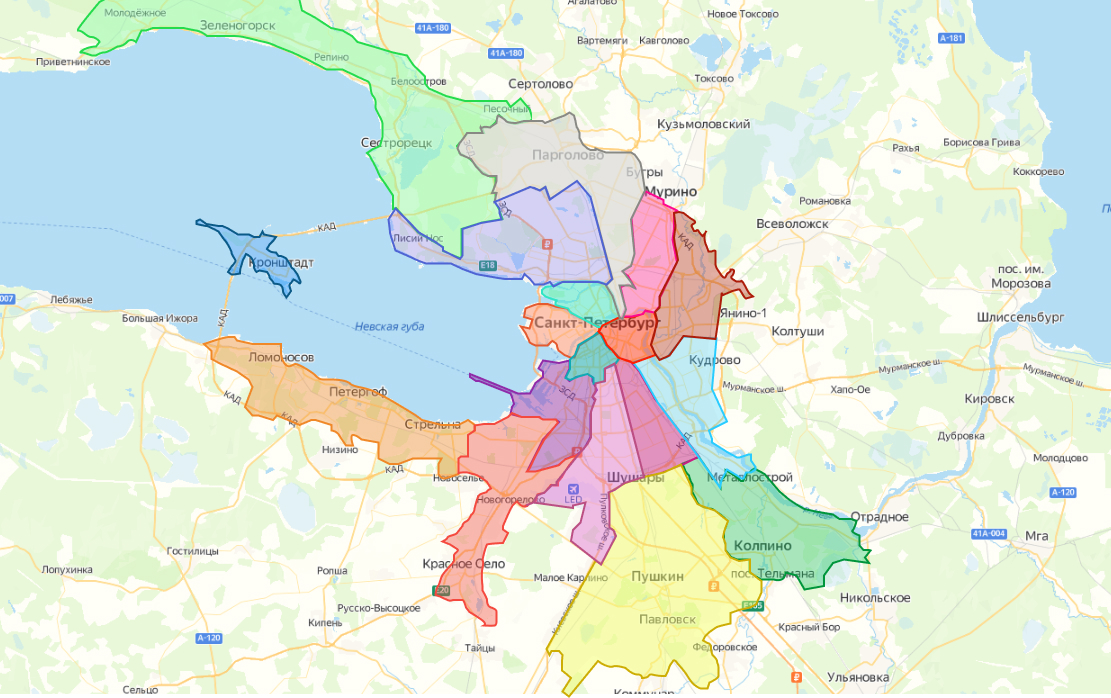
Ремонтируем телевизоры во всех районах Санкт-Петербурга

Наши мастера устранят любые неисправности вашего телевизора, мы работаем по всему Санкт-Петербургу, а также выезжаем в ближайшие населенные пункты (до 20 км от КАД)

Скидка при заказе через сайт 20%

Согласен на обработку персональных данных в соответствии с условиями
Скидка при заказе через сайт 20%