ул. Марата, 5
ул. Стремянная, д. 21/5
Санкт-Петербург
+7 (812) 720-72-40

Прием заявок:
с 8:00 до 00:00 ежедневно

+7 (812) 720-72-40 Прием заявок:
с 8:00 до 00:00 ежедневно
Заказать звонок

Почему телевизор Samsung не видит устройства: HDMI, Wi-Fi, USB

Телевизор Samsung не видит устройства. Что можно сделать? Причины и устранение неисправности. Советы и рекомендации от мастеров сервисного центра по ремонту телевизоров в СПб - ТВ Визор 📞 +7 (812) 720-72-40

Одна из самых распространенных причин обращения в сервисный центр – телевизор не видит устройства. Наша компания ТВ Визор, предлагает услуги по устранению этой неисправности на дому и в сервисном центре. Если ваш ТВ не видит устройства, обратитесь к нам и мы устраним поломку в короткие сроки!

Согласен на обработку персональных данных в соответствии с условиями
Телевизор Самсунг не видит устройства
Бесплатный выезд мастера на дом
Диагностика телевизора - 0 руб
Срочный ремонт в течение 2 часов
Сертифицированные специалисты
Фирменная гарантия - 2 года
Оригинальные запчасти для всех моделей

Варианты решения

Независимо от причины неисправности вашего телевизора, наши специалисты всегда предложат оптимальное решение для его ремонта, которое позволит избежать повторных поломок. У нас всегда в наличии оригинальные детали для всех брендов, что гарантирует быстрый ремонт телевизора. После выполнения работ наш мастер предоставит вам гарантию от сервисного центра сроком 2 года.

Цены представлены без учета стоимости запчастей.

Расходы на замененные детали и комплектующие будут добавлены к стоимости работ.

Во время оформления заказа оператор сообщает клиенту предварительную стоимость ремонта, поскольку невозможно точно оценить объем работ по телефону.

Мы НЕ ремонтируем

  • - Проекционные телевизоры
  • - Кинескопные(ламповые, ЭЛТ) телевизоры
  • - Видеодвойки
  • - Телевизоры толще 20 см

Мы НЕ ремонтируем

  • - Разбитые матрицы (целесообразнее купить новый телевизор)
  • - Если на экране ТВ появились пятна, рябь, разводы, статичные полосы
  • - Пульты (целесообразнее купить новый)
  • - Ножки, подставки

Сначала определите, что именно не подключается

Фраза «не видит устройство» объединяет разные ситуации. В одном случае нет сигнала по HDMI, в другом Samsung не находит Wi-Fi, в третьем не открывает флешку или не принимает трансляцию со смартфона.

Чаще встречаются такие сценарии:

  • не определяется приставка, консоль, ПК или медиаплеер по HDMI;
  • появляется сообщение «Нет сигнала»;
  • Samsung не видит ни одну Wi-Fi-сеть;
  • видит соседние сети, но не находит домашнюю;
  • поиск Wi-Fi зависает или открывается пустой экран;
  • не подключается смартфон через Smart View или Screen Mirroring;
  • не определяется USB-флешка или внешний диск;
  • не работает саундбар, ресивер или другая внешняя акустика;
  • устройство видно на одном порту, но не видно на другом.

Если проблема только с одним подключением, сначала проверяют внешний источник. Если не работают разные порты и интерфейсы, вероятность внутренней неисправности выше.

Что важно учитывать в телевизорах Samsung

У Samsung есть несколько функций и узлов, которые влияют на подключение устройств. Их стоит проверить до вывода о поломке.

Что важно учитывать:

  • Source / Источник отвечает за выбор HDMI, ТВ-режима и внешних устройств;
  • Tizen OS управляет Smart TV, сетью, приложениями и системными подключениями;
  • Anynet+ / HDMI-CEC помогает управлять внешними устройствами, но иногда влияет на распознавание;
  • Smart View и Screen Mirroring работают только при поддержке дублирования экрана;
  • Bluetooth и Wi-Fi-модули могут давать сбои после обновлений или скачков напряжения;
  • One Connect в некоторых моделях выносит HDMI и часть подключений в отдельный блок;
  • USB-порты могут иметь ограничения по формату, объему и питанию накопителя.

Поэтому, когда телевизор Samsung не видит устройства, важно проверять не только разъем. Иногда причина в выбранном источнике, формате сигнала, настройках телефона, роутере, кабеле или версии ПО.

Быстрая проверка перед настройками

Начните с короткого чек-листа. Он помогает исключить самые частые причины без разборки корпуса.

  1. Проверьте, включено ли внешнее устройство. Приставка, консоль, ПК или медиаплеер могли уйти в сон.
  2. Выберите правильный источник. Через Source или Home откройте нужный HDMI-вход.
  3. Переподключите кабель. Выньте HDMI, USB или сетевой кабель и вставьте снова.
  4. Попробуйте другой порт. Так можно понять, проблема в разъеме или устройстве.
  5. Замените кабель. Даже новый кабель может быть неподходящим или неисправным.
  6. Перезагрузите Samsung. Отключите его от розетки на несколько минут.
  7. Перезагрузите внешнее устройство. Это особенно важно для приставок, консолей, ПК и роутера.
  8. Отключите лишние переходники. Цепочки адаптеров часто создают проблемы с сигналом.
  9. Проверьте обновление ПО. Сбой Tizen OS может влиять на HDMI, Wi-Fi, USB и Smart View.
  10. Сравните с другим устройством. Подключите другую приставку, флешку, смартфон или кабель.

Если после замены кабеля или смены порта подключение появилось, причина была во внешней цепочке. Если не определяется ничего и на разных входах, нужна более глубокая проверка.

Как понять, где именно проблема

Перед ремонтом полезно разделить причину: внешнее устройство, настройки, программный сбой или аппаратная неисправность.

Что происходит

Где чаще искать причину

Не видит только одну Wi-Fi-сеть

Роутер, диапазон, канал, скрытое имя сети, тип защиты

Не видит ни одну Wi-Fi-сеть

Wi-Fi-модуль, системная плата или сбой ПО

HDMI не работает только на одном порту

Разъем, кабель, выбранный вход или конкретный источник

Не работают все HDMI-входы

Плата входов, системная плата, сбой после скачка напряжения

Изображение пропадает при движении кабеля

Расшатанный порт, плохой контакт или поврежденный штекер

Есть полосы, квадраты или искажение цветов

Кабель, видеосигнал, порт, плата или источник

Smart View работает с другим ТВ

Смартфон исправен, проблема на стороне Samsung или его настроек

USB работает на ПК, но не на Samsung

Формат, объем, питание накопителя или поддержка файлов

Если проблема повторяется на разных кабелях, разных источниках и после сброса, вероятность внутренней неисправности выше. Если сбой привязан к одному устройству, начинать нужно с него.

Если Samsung не находит Wi-Fi

Когда Samsung не видит сеть, сначала нужно понять, виноват роутер или сам телевизор. Проверка строится от простого к сложному.

  1. Проверьте Wi-Fi на смартфоне или ноутбуке. Если другие устройства тоже не видят сеть, перезагрузите роутер.
  2. Отключите роутер от питания на 1–2 минуты. После включения дождитесь полной загрузки.
  3. Обесточьте Samsung. Выньте вилку из розетки на 10–15 секунд и включите снова.
  4. Проверьте, видит ли он другие сети. Если соседние сети или точка доступа телефона видны, Wi-Fi-модуль обычно работает.
  5. Попробуйте точку доступа со смартфона. Так проще отделить проблему роутера от проблемы телевизора.
  6. Проверьте настройки роутера. Важны диапазон, канал, тип защиты, скрытый SSID и уровень сигнала.
  7. Посмотрите MAC-адрес Samsung. Нули, звездочки, пустое поле или ff:ff:ff:ff:ff:ff могут указывать на сбой сетевого модуля.
  8. Обновите прошивку и выполните сброс. Это делают, если базовая проверка не помогла.

Если Samsung подключается к точке доступа телефона, но не видит домашний Wi-Fi, причина чаще в роутере или качестве сети. Если не видит ни одну сеть, возможна неисправность Wi-Fi-модуля или системной платы.

Если по HDMI появляется «Нет сигнала»

HDMI передает изображение и звук, поэтому сбой может быть в кабеле, порте, приставке, ПК, настройках вывода или совместимости режима.

Порядок проверки:

  1. Убедитесь, что кабель идет из HDMI OUT внешнего устройства в HDMI IN Samsung.
  2. Проверьте, включена ли приставка, консоль, ПК или ресивер.
  3. Через Source выберите нужный HDMI-вход.
  4. Отключите кабель с обеих сторон и подключите заново.
  5. Используйте один прямой HDMI-кабель без цепочки переходников.
  6. Попробуйте другой HDMI-порт.
  7. Замените кабель на заведомо исправный.
  8. Перезагрузите Samsung и внешнее устройство.
  9. На ПК или консоли временно выставьте 1920×1080 при 60 Гц.
  10. Если используется One Connect, переподключите блок и его кабель.

Если изображение появилось после снижения разрешения, причина может быть в несовместимом режиме, слабом кабеле или настройках источника. Если ни один HDMI-порт не работает с разными устройствами, возможна проблема платы входов.

Почему HDMI-кабель часто оказывается причиной

HDMI-кабель может выглядеть исправным, но не справляться с нужным режимом. Особенно это заметно при 4K, HDR, высокой частоте обновления или длинном кабеле.

Что важно учитывать:

  • для Full HD обычно хватает High Speed HDMI;
  • для 4K 60 Гц лучше использовать Premium High Speed;
  • для 4K 120 Гц и 8K нужен Ultra High Speed;
  • дешевые no-name кабели могут сбоить на HDR и высокой частоте;
  • длинный пассивный кабель чаще теряет сигнал;
  • переходники HDMI-DVI, DisplayPort-HDMI и VGA-HDMI могут работать нестабильно;
  • разъемы Type-A, Type-C и Type-D отличаются физически и требуют подходящего кабеля.

Для проверки лучше взять короткий заведомо исправный кабель и подключить источник напрямую. Если после этого Samsung увидел устройство, проблема была не в телевизоре, а в кабеле или переходнике.

Как настроить Samsung и внешнее устройство

Иногда кабель исправен, но источник выводит сигнал в неподдерживаемом режиме. Это часто бывает с ПК, консолями и медиаплеерами.

Проверьте:

  1. На Samsung выберите нужный HDMI-вход через Source.
  2. Включите внешнее устройство и дождитесь его загрузки.
  3. На ПК выберите режим дублирования или расширения экрана.
  4. В настройках ПК убедитесь, что выбран Samsung TV как дисплей.
  5. Для звука с ПК выберите HDMI Audio как устройство вывода.
  6. Для проверки установите 1920×1080 и 60 Гц.
  7. Если нужна автоматическая работа с приставкой или саундбаром, проверьте Anynet+ / HDMI-CEC.
  8. На старых моделях для дублирования экрана вручную включите Screen Mirroring через Source.

Если картинка появляется в простом режиме, а в 4K или HDR пропадает, проверяют кабель, порт, настройки источника и поддержку режима конкретной моделью.

Если не подключается смартфон через Smart View

Smart View и Screen Mirroring зависят не только от телевизора. Важно, чтобы телефон и Samsung поддерживали дублирование экрана и находились в одной сети, если подключение идет через Wi-Fi.

Порядок проверки:

  1. Убедитесь, что модель Samsung поддерживает Smart View или Screen Mirroring.
  2. Проверьте, поддерживает ли телефон дублирование экрана.
  3. Для Android других брендов уточните поддержку Miracast.
  4. Для iPhone используйте AirPlay, если модель Samsung его поддерживает.
  5. Отключите VPN на смартфоне.
  6. Перезагрузите телефон и Samsung.
  7. Проверьте, не заблокирован ли смартфон в списке устройств.
  8. Если стоит «Запрет», смените разрешение на подключение.
  9. Обновите Android, Galaxy Store, Google Play и системные приложения.
  10. Очистите данные приложения Smart View.
  11. Попробуйте подключить смартфон к другому телевизору.
  12. Если телефон исправен, сбросьте сетевые настройки Samsung.

На моделях 2016 года и новее подключение часто запускается автоматически. На старых сериях может понадобиться вручную включить Screen Mirroring. Если Smart View работает с другим телевизором, а с этим Samsung нет, причина чаще в настройках, сети или самом ТВ.

Остались вопросы?

Оставьте свой номер — мы перезвоним через 1 минуту и ответим на все ваши вопросы

Согласен на обработку персональных данных в соответствии с условиями

Если Samsung не видит USB-накопитель

USB-сценарии отличаются от HDMI и Wi-Fi. Здесь важно проверить не только порт, но и сам накопитель: формат, объем, питание и файловую систему.

Что сделать:

  1. Переподключите флешку или внешний диск.
  2. Попробуйте другой USB-порт.
  3. Проверьте накопитель на компьютере.
  4. Используйте другой USB-носитель для сравнения.
  5. Убедитесь, что формат поддерживается Samsung.
  6. Для флешек чаще подходят FAT32 или NTFS.
  7. Проверьте, не слишком ли большой объем накопителя для модели.
  8. Если диск внешний, убедитесь, что ему хватает питания.
  9. Перезагрузите Samsung через отключение от розетки.
  10. Проверьте обновление ПО.

Если один накопитель не определяется, а другой работает, причина чаще в флешке, формате или файлах. Если не видится ни один USB-носитель, проверяют порт, питание USB и системную плату.

Когда причина не в телевизоре

Не все ошибки подключения связаны с Samsung. Часто проблема находится во внешнем устройстве или сети.

Виновником может быть:

  • зависшая приставка;
  • игровая консоль с неподдерживаемым режимом вывода;
  • ПК с неправильным разрешением или частотой;
  • драйвер видеокарты;
  • старый HDMI-кабель;
  • переходник или удлинитель;
  • роутер;
  • слабая зона покрытия Wi-Fi;
  • сбой у интернет-провайдера;
  • VPN на смартфоне;
  • запрет подключения телефона в настройках Samsung;
  • неподдерживаемая файловая система USB.

Если то же устройство не работает и с другим экраном, сначала проверяют его. Если устройство работает везде, кроме этого Samsung, тогда уже смотрят входы, настройки и программную часть телевизора.

Когда причина может быть внутри Samsung

Аппаратную неисправность подозревают, если базовые проверки не помогли, а проблема повторяется на разных устройствах, кабелях и портах.

Признак

Что может быть причиной

HDMI-разъем шатается или выпадает

Повреждение порта, пайки или контактной группы

Возле порта есть потемнение или запах гари

Повреждение разъема, платы входов или питания

Все HDMI-порты перестали работать одновременно

Контроллер HDMI, плата входов, системная плата

Samsung зависает при выборе HDMI

Сбой ПО, контроллер, системная плата

Есть полосы, квадраты или искажения

Кабель, источник, плата входов, обработка сигнала

MAC-адрес не восстанавливается после сброса

Wi-Fi-модуль, системная плата

Samsung не видит ни одну Wi-Fi-сеть

Wi-Fi-модуль, системная плата или прошивка

После скачка напряжения перестали работать интерфейсы

Плата питания, входы, системная плата

USB-порты не видят ни один накопитель

USB-порт, питание USB, системная плата

В таких случаях самостоятельная замена разъема или прогрев платы не помогут надежно решить проблему. Нужны измерения, проверка контактов и диагностика платы.

Когда помогает сброс или обновление ПО

Если телевизор Samsung не видит устройства после обновления, отключения электричества или зависания Smart TV, стоит исключить программный сбой.

Порядок такой:

  1. Отключите Samsung от розетки на несколько минут.
  2. Включите его без HDMI, USB и внешних устройств.
  3. Проверьте работу меню и Smart TV.
  4. Если меню доступно, обновите ПО.
  5. Сбросьте сетевые настройки, если проблема только с Wi-Fi.
  6. Выполните общий сброс, если сбои повторяются на разных подключениях.
  7. После сброса подключайте устройства по одному.

После общего сброса удаляются Wi-Fi, аккаунты приложений, часть настроек изображения и звука. Если меню не открывается, устройство зависает или не загружается, лучше не устанавливать случайные файлы прошивки.

Что лучше не делать самому

При проблемах с подключением легко повредить разъемы, если действовать грубо. Особенно это касается HDMI, USB и One Connect.

Не стоит:

  • вставлять кабель с усилием;
  • расшатывать HDMI-разъем;
  • использовать неподходящие переходники;
  • подключать поврежденный кабель;
  • менять HDMI-порт без опыта пайки;
  • прогревать плату феном;
  • разбирать корпус без приборов;
  • прошивать Samsung случайными файлами;
  • продолжать пользоваться портом, если есть искрение или запах гари.

Если разъем физически поврежден, лучше не проверять его снова и снова. Так можно повредить дорожки на плате и увеличить стоимость восстановления.

Частые ошибки при подключении

Ошибки часто связаны не с поломкой, а с неправильным порядком проверки. Сначала лучше исключить кабель, источник, сеть и настройки, а уже потом думать о внутренней неисправности.

Ошибка

Как правильно

Выбирать не тот HDMI-вход

Сверить номер порта и выбрать его через Source

Вставлять кабель не в тот разъем

Подключать HDMI OUT источника к HDMI IN Samsung

Использовать цепочку переходников

Для проверки взять прямой HDMI-кабель

Подключать 4K 120 Гц слабым кабелем

Использовать Ultra High Speed HDMI

Выключать только пультом

Полностью обесточить Samsung на несколько минут

Не проверять другой порт

Сравнить все доступные HDMI или USB-входы

Не пробовать другую сеть

Проверить точку доступа со смартфона

Игнорировать VPN на телефоне

Отключить VPN перед Smart View

Не проверять список заблокированных устройств

Разрешить подключение смартфона в настройках

Сразу считать разъем неисправным

Проверить кабель, источник, режим вывода и прошивку

После такой проверки понятнее, где искать причину: в кабеле, порте, приставке, роутере, смартфоне, USB-накопителе, настройках или плате.

Когда нужен сервис

Обращаться к мастеру стоит, если базовые проверки не помогли или есть признаки аппаратной неисправности.

Сервисная диагностика нужна, если:

  • HDMI-разъем шатается, искрит или имеет следы повреждения;
  • не работает ни один HDMI-порт;
  • Samsung не видит исправные устройства на разных кабелях;
  • не определяется ни один USB-накопитель;
  • Wi-Fi не видит ни одну сеть и точку доступа телефона;
  • MAC-адрес отображается нулями, звездочками или ff:ff:ff:ff:ff:ff;
  • Smart View не работает после сброса и проверки телефона;
  • проблема появилась после скачка напряжения;
  • экран зависает при выборе внешнего входа;
  • появляются полосы, квадраты, артефакты или искажение цветов;
  • есть следы гари, влаги или механического повреждения.

В сервисе проверяют HDMI-разъемы, USB-порты, Wi-Fi-модуль, плату входов, One Connect, системную плату, цепи питания и контакты. Самостоятельная пайка таких узлов без опыта часто приводит к повреждению платы.

Заказать ремонт со скидкой 20%

Согласен на обработку персональных данных в соответствии с условиями

Ответы на частые вопросы

Почему Samsung не видит HDMI, хотя кабель новый?

Новый кабель тоже может быть неподходящим или неисправным. Проверьте правильный HDMI-вход, другой порт, другое устройство и режим вывода. Для 4K и HDR нужен кабель с достаточной пропускной способностью.

Почему телевизор видит другие Wi-Fi-сети, но не находит мою?

Если другие сети видны, Wi-Fi-модуль обычно работает. Причина может быть в роутере: диапазоне, канале, скрытом имени сети, типе защиты или слабом сигнале.

Как проверить, неисправен ли HDMI-порт на Samsung?

Подключите то же устройство тем же кабелем к другому HDMI-входу. Если один порт работает, а другой нет, возможна проблема конкретного разъема или платы входов.

Можно ли использовать переходники HDMI без потери сигнала?

Можно, но для диагностики лучше подключать напрямую. Переходники и цепочки адаптеров часто дают нестабильный сигнал, особенно при 4K, HDR и высокой частоте.

Как понять, проблема в телевизоре или в роутере?

Проверьте Wi-Fi на смартфоне и ноутбуке. Если они тоже не видят сеть, проблема в роутере или провайдере. Если видят, а Samsung нет, проверьте MAC-адрес, обновление ПО и подключение к точке доступа телефона.

Что делать, если Samsung не видит USB-накопитель?

Проверьте флешку на компьютере, попробуйте другой USB-порт, другой накопитель и формат FAT32 или NTFS. Если не определяется ни один накопитель, возможна проблема USB-порта или платы.

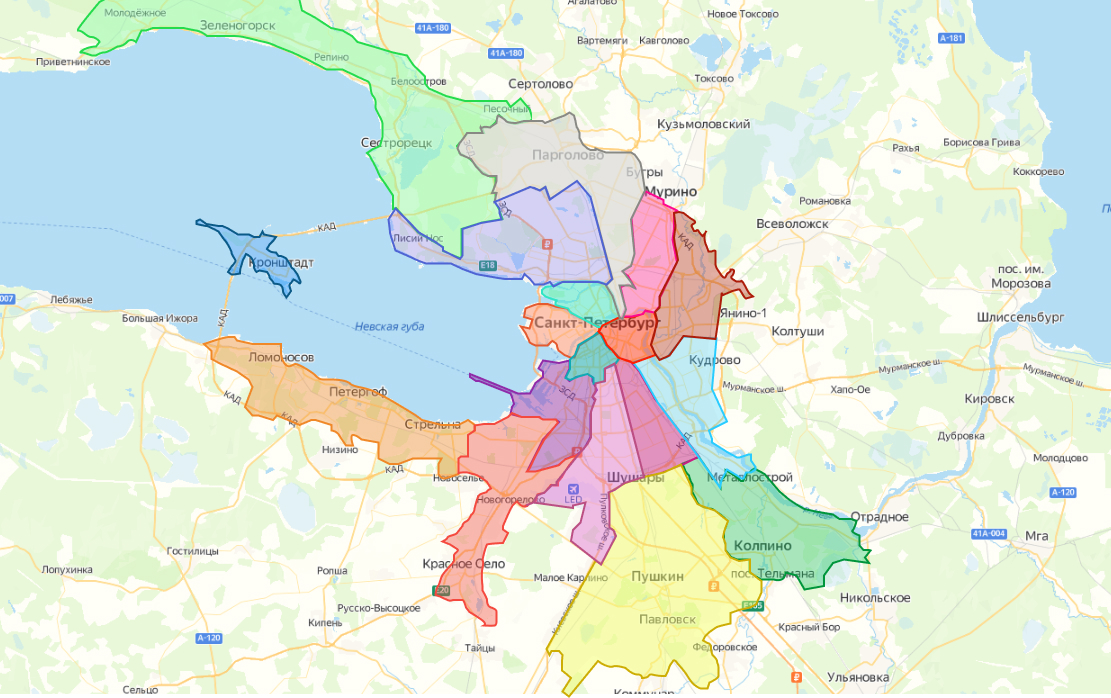
Ремонтируем телевизоры во всех районах Санкт-Петербурга

Наши мастера устранят любые неисправности вашего телевизора, мы работаем по всему Санкт-Петербургу, а также выезжаем в ближайшие населенные пункты (до 20 км от КАД)

Скидка при заказе через сайт 20%

Согласен на обработку персональных данных в соответствии с условиями
Скидка при заказе через сайт 20%