ул. Марата, 5
ул. Стремянная, д. 21/5
Санкт-Петербург
+7 (812) 720-72-40

Прием заявок:
с 8:00 до 00:00 ежедневно

+7 (812) 720-72-40 Прием заявок:
с 8:00 до 00:00 ежедневно
Заказать звонок

Пропала яркость на телевизоре Samsung: как решить самостоятельно

Пропала яркость на телевизоре Samsung. Что можно сделать? Причины и устранение неисправности. Советы и рекомендации от мастеров сервисного центра по ремонту телевизоров в СПб - ТВ Визор 📞 +7 (812) 720-72-40

Одна из самых распространенных причин обращения в сервисный центр – телевизор пропала яркость. Наша компания ТВ Визор, предлагает услуги по устранению этой неисправности на дому и в сервисном центре. Если ваш ТВ пропала яркость, обратитесь к нам и мы устраним поломку в короткие сроки!

Согласен на обработку персональных данных в соответствии с условиями
Пропала яркость на телевизоре Самсунг
Бесплатный выезд мастера на дом
Диагностика телевизора - 0 руб
Срочный ремонт в течение 2 часов
Сертифицированные специалисты
Фирменная гарантия - 2 года
Оригинальные запчасти для всех моделей

Варианты решения

Независимо от причины неисправности вашего телевизора, наши специалисты всегда предложат оптимальное решение для его ремонта, которое позволит избежать повторных поломок. У нас всегда в наличии оригинальные детали для всех брендов, что гарантирует быстрый ремонт телевизора. После выполнения работ наш мастер предоставит вам гарантию от сервисного центра сроком 2 года.

Цены представлены без учета стоимости запчастей.

Расходы на замененные детали и комплектующие будут добавлены к стоимости работ.

Во время оформления заказа оператор сообщает клиенту предварительную стоимость ремонта, поскольку невозможно точно оценить объем работ по телефону.

Мы НЕ ремонтируем

  • - Проекционные телевизоры
  • - Кинескопные(ламповые, ЭЛТ) телевизоры
  • - Видеодвойки
  • - Телевизоры толще 20 см

Мы НЕ ремонтируем

  • - Разбитые матрицы (целесообразнее купить новый телевизор)
  • - Если на экране ТВ появились пятна, рябь, разводы, статичные полосы
  • - Пульты (целесообразнее купить новый)
  • - Ножки, подставки

Сначала определите, как именно потемнел экран

Темное изображение может выглядеть по-разному. Один сценарий чаще связан с настройками, другой — с подсветкой, третий — с матрицей или платой управления.

Чаще встречаются такие ситуации:

  • изображение есть, но стало слишком тусклым;
  • белый цвет выглядит серым, а цвета стали блеклыми;
  • яркость почти не меняется в настройках;
  • экран черный, но звук есть;
  • картинка видна только под фонариком;
  • появились темные зоны, пятна или полосы;
  • экран мерцает и гаснет после включения;
  • яркость резко меняется сама;
  • проблема есть только в YouTube, приложении, HDR или на одном HDMI-входе.

Если меню Samsung отображается нормально, экран и часть видеотракта работают. Тогда сначала проверяют режим изображения, энергосбережение, автояркость, источник сигнала и кабель. Если меню тоже почти не видно, а под фонариком заметны слабые контуры, выше вероятность неисправности подсветки.

Что важно учитывать в телевизорах Samsung

У Samsung есть несколько настроек и технологий, которые напрямую влияют на яркость. Поэтому не стоит сразу считать темный экран поломкой.

Что важно проверить:

  • Tizen OS управляет Smart TV, приложениями, обновлениями и частью настроек изображения;
  • режимы изображения по-разному настраивают яркость, контраст, подсветку и цвет;
  • Energy Saving Mode / Eco Mode может снижать яркость ради экономии энергии;
  • Ambient Light Detection и похожие функции могут менять яркость по освещению в комнате;
  • HDR-режим иногда делает обычные сцены визуально темнее, особенно в отдельных приложениях;
  • One Connect в некоторых моделях влияет на подключение источников и передачу сигнала;
  • сброс изображения помогает вернуть стандартные параметры, если настройки сбились.

Из-за этого тусклая картинка может быть следствием не одной причины, а сочетания настроек, контента, внешнего сигнала и состояния подсветки.

Что проверить сначала

Если экран стал темнее, начните с безопасных действий без разборки корпуса. Они помогают исключить настройки, сбой Smart TV и внешний источник.

  1. Перезагрузите Samsung. Выключите его, выньте вилку из розетки на 2–10 минут и включите снова.
  2. Проверьте режим изображения. Сравните «Стандартный», «Динамичный», «Кино» и «Игровой».
  3. Увеличьте яркость и подсветку. Проверьте не только «Яркость», но и параметр подсветки, если он есть в вашей модели.
  4. Отключите энергосбережение. Eco-режим может заметно затемнять экран.
  5. Отключите автояркость. Датчик освещения иногда ошибочно снижает яркость.
  6. Сбросьте настройки изображения. Это помогает, если параметры были случайно изменены.
  7. Проверьте другой источник. Откройте меню, Smart TV, YouTube, HDMI или обычные каналы.
  8. Замените HDMI-кабель. Поврежденный кабель или нестабильный сигнал могут влиять на картинку.
  9. Попробуйте другой HDMI-порт. Так можно исключить проблему входа.
  10. Проверьте питание. Подключите устройство напрямую в исправную розетку.

Если после этих шагов яркость вернулась, причина была в настройках, кабеле, источнике или программном сбое. Если экран остается темным во всех режимах, нужна дальнейшая проверка.

Как сбросить настройки изображения

Samsung рекомендует начинать с программной проверки, если изображение стало слишком темным без видимых повреждений экрана. Один из первых шагов — сброс параметров картинки.

Обычно путь такой: Настройки → Изображение → Дополнительные настройки → Сброс изображения. На некоторых моделях пункт может находиться проще: Настройки → Изображение → Сброс изображения.

После сброса включается стандартный режим изображения. Пользовательские параметры яркости, контраста, цветовой температуры и подсветки возвращаются к базовым значениям. Если причина была в случайно измененных настройках, картинка станет заметно нормальнее.

Если сброс изображения не помог, можно проверить обновление прошивки. Общий сброс телевизора лучше делать позже, когда уже проверены режимы изображения, энергосбережение, источник сигнала и кабели.

Проверьте режим изображения и яркость вручную

У Samsung на восприятие картинки влияет не только один ползунок «Яркость». В разных моделях могут быть отдельные параметры для подсветки, контраста, гаммы, локального затемнения и обработки HDR.

Что стоит проверить:

  • Яркость — влияет на общий уровень темных участков;
  • Подсветка — отвечает за силу свечения экрана;
  • Контраст — влияет на разницу между светлыми и темными зонами;
  • Гамма — может делать средние тона светлее или темнее;
  • Локальное затемнение — меняет поведение подсветки по зонам;
  • Режим изображения — задает общий характер картинки.

Режим «Кино» часто выглядит спокойнее и темнее, особенно днем. «Динамичный» может быть удобнее в ярко освещенной комнате, но не всегда дает естественную картинку. Для проверки лучше временно выбрать стандартный режим и вручную поднять подсветку до комфортного уровня.

Настройки, из-за которых экран может потемнеть

Если пропала яркость на телевизоре Samsung, обязательно проверьте функции экономии энергии. Они могут затемнять экран автоматически, хотя устройство исправно.

Проверьте:

  • режим экономии энергии;
  • Eco Mode;
  • Ambient Light Detection;
  • адаптивную яркость;
  • защиту глаз;
  • ночной режим;
  • таймер сна;
  • автоотключение экрана;
  • датчик освещенности.

Примерный путь: Настройки → Общее → Экономия энергии. Названия разделов зависят от серии и года выпуска. Для диагностики можно временно отключить автоматические функции и сравнить изображение.

Автояркость иногда неверно оценивает освещение в комнате. Например, телевизор стоит в тени, рядом яркое окно или датчик частично закрыт. В результате алгоритм снижает яркость сильнее, чем нужно.

Внешние причины: свет, кабель, источник и питание

Темная картинка не всегда связана с экраном. Иногда на восприятие влияет помещение, источник сигнала или питание.

Что может влиять:

  • яркий дневной свет напротив экрана;
  • слишком темный режим изображения для освещенной комнаты;
  • HDR-контент с низкой средней яркостью;
  • неисправный HDMI-кабель;
  • неверно выбранный HDMI-вход;
  • слабый или нестабильный сигнал от приставки;
  • просадки напряжения;
  • старый сетевой фильтр;
  • плохой контакт вилки или кабеля питания.

Для проверки включите встроенное меню Samsung. Если меню яркое и читаемое, а темная картинка только на HDMI, канале или приложении, сначала проверяют источник. Если меню тоже тусклое, вероятнее проблема в настройках изображения, подсветке или питании.

Если изображение едва различимо

Иногда пользователь говорит, что пропала яркость, но на деле изображения почти нет: звук есть, экран черный, а картинка заметна только при сильном освещении фонариком. Это уже другой сценарий.

Проверьте по порядку:

  1. Нажмите Home, Menu или Settings.
  2. Посмотрите, появляется ли системное меню.
  3. Отключите функцию автоотключения экрана.
  4. Проверьте источник сигнала.
  5. Переподключите HDMI или антенный кабель.
  6. Отключите внешние устройства.
  7. Обесточьте Samsung на несколько минут.
  8. Если используется One Connect, проверьте его совместимость и кабель.

Если меню видно, проблема чаще в источнике или настройках. Если меню не видно, но звук есть, нужно проверить подсветку. Если экран имеет трещины, пятна, полосы или следы удара, возможна неисправность матрицы.

Как проверить подсветку фонариком

Тест с фонариком помогает понять, работает ли матрица, когда экран кажется полностью черным. Он безопасен и не требует разборки.

Порядок такой:

  1. Включите Samsung.
  2. Сделайте комнату темнее.
  3. Откройте меню или включите канал со звуком.
  4. Посветите ярким фонариком на экран под углом.
  5. Посмотрите, видны ли слабые контуры изображения.

Если под фонариком видны меню, силуэты или движение картинки, матрица формирует изображение, но подсветка не работает нормально. В таком случае проверяют LED-линейки, драйвер подсветки, питание подсветки или контакты.

Если контуров нет совсем, причина может быть не только в подсветке. Тогда проверяют T-Con, матрицу, плату управления и видеотракт.

Когда причина может быть в подсветке

LED-подсветка со временем деградирует. Один неисправный светодиод может влиять на работу всей линейки или зоны подсветки. Иногда экран не гаснет полностью, а становится заметно темнее, мерцает или выключается через несколько секунд после запуска.

Признаки проблем с подсветкой:

  • картинка видна только под фонариком;
  • экран вспыхивает и сразу темнеет;
  • яркость мерцает;
  • появились темные зоны;
  • часть экрана светит слабее;
  • яркость не регулируется нормально;
  • дефект сильнее заметен на светлом фоне.

Иногда пользователи пытаются заменить отдельные светодиоды, но такой ремонт не всегда надежен. Если остальные элементы уже изношены, через время может перегореть соседний участок. Поэтому в сервисной практике часто меняют LED-линейки комплектом.

Когда виноват блок питания

Блок питания влияет не только на включение, но и на работу подсветки. Если он подает нестабильное напряжение, экран может потемнеть, мерцать, гаснуть или работать неравномерно.

Возможные признаки:

  • изображение темнеет после прогрева;
  • экран периодически гаснет;
  • яркость нестабильна;
  • появились темные полосы сверху или снизу;
  • Samsung выключается вместе с пропаданием изображения;
  • проблема появилась после скачка напряжения;
  • чувствуется запах гари или перегрева.

По внешним признакам блок питания легко перепутать с неисправностью подсветки. Точный вывод делают только после измерений. Самостоятельно проверять плату питания под напряжением опасно.

Остались вопросы?

Оставьте свой номер — мы перезвоним через 1 минуту и ответим на все ваши вопросы

Согласен на обработку персональных данных в соответствии с условиями

Когда причина в матрице, шлейфе или T-Con

Не все проблемы с яркостью связаны с подсветкой. Иногда темное изображение, полосы, рябь или искажения появляются из-за матрицы, шлейфа или платы T-Con.

Что может насторожить:

  • вертикальные или горизонтальные полосы;
  • темные пятна, которые не исчезают после сброса;
  • часть экрана темнее другой;
  • изображение дергается или рябит;
  • цвета стали неестественными;
  • экран показывает только половину картинки;
  • дефект появился после удара или давления.

T-Con управляет передачей сигнала на матрицу. При его неисправности картинка может искажаться, темнеть, пропадать частично или отображаться с артефактами. Шлейфы и контакты тоже могут давать нестабильную картинку, особенно после перевозки, влажности или удара.

Когда помогает обновление прошивки

Иногда яркость меняется после обновления Tizen OS или сбоя настроек. Прошивка может влиять на энергосбережение, HDR-обработку, автояркость и режимы изображения. После апдейта пользовательские параметры иногда сбрасываются или начинают работать иначе.

Что можно сделать:

  1. Перезагрузить Samsung через отключение от розетки.
  2. Сбросить настройки изображения.
  3. Проверить режим энергосбережения.
  4. Если меню доступно, обновить ПО через интернет.
  5. При необходимости установить обновление с USB.
  6. Если сбой повторяется, выполнить общий сброс.

Откат прошивки обычно недоступен обычным способом. Если проблема появилась после обновления и не уходит после сброса изображения, лучше не устанавливать случайные файлы. В сложных случаях программную часть проверяют в сервисе.

Почему темнеет только YouTube, приложение или HDR

Если темное изображение появляется только в одном приложении или на одном HDMI-входе, причина может быть не в панели. Отдельные сервисы, приставки и консоли используют собственные параметры яркости, HDR и вывода сигнала.

Что проверить:

  • настройки изображения именно для этого входа;
  • включен ли HDR;
  • режим изображения в приложении или приставке;
  • параметры яркости на консоли или ПК;
  • HDMI-кабель и порт;
  • обновление приложения;
  • качество самого видео.

HDR не всегда выглядит ярче во всех сценах. В некоторых фильмах и роликах средняя яркость ниже, а темные сцены глубже. Если обычное меню Samsung яркое, а темным выглядит только HDR-контент, сначала проверяют настройки HDR и источник.

Диагностика по симптомам

Если пропала яркость на телевизоре Samsung, полезно сопоставить симптом с вероятной причиной. Это не заменяет диагностику, но помогает понять, куда двигаться.

Симптом

Что проверить

Экран тусклый во всех режимах

Подсветку, энергосбережение, автояркость, блок питания

Меню яркое, а HDMI темный

Кабель, источник, HDR, настройки входа

Картинка видна только под фонариком

LED-подсветку, драйвер, питание подсветки

Экран мерцает и гаснет

Подсветку, инвертор, блок питания, перегрев

Яркость меняется сама

Eco-режим, датчик освещения, прошивку

Темные пятна или зоны

LED-линейки, матрицу, рассеиватели, шлейфы

Полосы и рябь

T-Con, шлейф матрицы, матрицу

Проблема появилась после обновления

Настройки изображения, прошивку, общий сброс

Темно только в YouTube или HDR

Настройки приложения, HDR, источник сигнала

После скачка напряжения экран стал темным

Блок питания, подсветку, плату управления

Если дефект проявляется во всех режимах и не меняется после сброса изображения, вероятность аппаратной причины выше. Если проблема есть только на одном источнике, сначала проверяют кабель, приложение, приставку или настройки входа.

Что можно сделать самому, а что лучше не трогать

Дома можно проверить настройки и внешние причины. Это безопасно и часто помогает вернуть нормальную яркость.

Самостоятельно можно:

  • изменить режим изображения;
  • поднять яркость и подсветку;
  • отключить энергосбережение;
  • отключить автояркость;
  • выполнить сброс изображения;
  • перезагрузить Samsung;
  • проверить другой источник;
  • заменить HDMI-кабель;
  • провести тест с фонариком;
  • обновить ПО;
  • осмотреть корпус и экран.

Не стоит самостоятельно менять подсветку, разбирать матрицу, паять плату питания, проверять инвертор или шлейфы без опыта. Матрица хрупкая, а внутри есть участки с опасным напряжением. Ошибка при разборке может сделать восстановление дороже.

Когда нужен мастер

Обращаться к мастеру стоит, если базовые проверки не помогли или признаки указывают на аппаратную неисправность.

Сервисная диагностика нужна, если:

  • экран черный, но звук есть;
  • картинка видна только под фонариком;
  • яркость не меняется после сброса изображения;
  • экран гаснет через несколько секунд после включения;
  • появились полосы, пятна, муар или сильная рябь;
  • часть экрана стала темнее;
  • есть следы удара, трещины или давление на матрицу;
  • проблема появилась после скачка напряжения;
  • чувствуется запах гари;
  • Samsung выключается вместе с пропаданием картинки;
  • обновление и сброс не помогли.

В сервисе проверяют LED-линейки, драйвер подсветки, блок питания, T-Con, шлейфы, матрицу и плату управления. Если повреждена матрица, ремонт может оказаться экономически нецелесообразным, поэтому стоимость восстановления оценивают отдельно.

Как снизить риск повторной проблемы

Профилактика не защитит от естественного износа подсветки, но снизит нагрузку на экран и питание.

Что помогает:

  • не держать максимальную яркость без необходимости;
  • отключить агрессивное энергосбережение, если оно мешает просмотру;
  • следить за вентиляцией корпуса;
  • не ставить экран рядом с батареей или обогревателем;
  • очищать вентиляционные отверстия от пыли;
  • использовать исправный сетевой фильтр, стабилизатор или ИБП;
  • не перегибать HDMI-кабель;
  • использовать подходящие кабели для 4K и HDR;
  • периодически обновлять ПО;
  • после обновлений проверять настройки изображения;
  • аккуратно перевозить устройство и не давить на экран.

Если пропала яркость на телевизоре Samsung уже не первый раз, не стоит ограничиваться постоянным повышением подсветки в меню. Повторяющееся затемнение может указывать на износ LED-линеек, проблемы питания или перегрев.

Частые ошибки при проверке

Иногда проблему затягивает неправильный порядок действий. Тусклую картинку легко принять за поломку матрицы, хотя причина может быть в режиме изображения, автояркости или источнике сигнала.

Ошибка

Как правильно

Сразу считать темный экран поломкой матрицы

Проверить режим изображения, подсветку, Eco и автояркость

Менять только параметр «Яркость»

Проверить еще подсветку, контраст, гамму и режим изображения

Не сравнивать разные источники

Открыть меню, Smart TV, HDMI и обычные каналы

Игнорировать HDR

Проверить, темнеет ли только HDR-контент

Не делать сброс изображения

Вернуть стандартные параметры перед выводом о поломке

Путать отсутствие сигнала с тусклым экраном

Проверить меню и выбранный источник

Не проверять подсветку фонариком

Посветить на экран под углом при наличии звука

Игнорировать перегрев

Проверить вентиляцию, пыль и расстояние до стены

Самостоятельно менять отдельные светодиоды

Сначала провести диагностику всей подсветки и питания

Разбирать корпус без опыта

Ограничиться безопасной проверкой и обратиться в сервис

После такой проверки понятнее, где искать причину: в настройках, автояркости, источнике сигнала, подсветке, блоке питания, T-Con, шлейфе или матрице.

Заказать ремонт со скидкой 20%

Согласен на обработку персональных данных в соответствии с условиями

Ответы на частые вопросы

Почему Samsung показывает слишком темно на всех каналах и в меню?

Причина может быть в режиме изображения, низкой подсветке, энергосбережении, автояркости, программном сбое или износе LED-подсветки. Сначала сбросьте настройки изображения и отключите Eco-режим.

Что делать, если яркость не регулируется?

Проверьте режим изображения, энергосбережение, автояркость и сбросьте параметры картинки. Если яркость не меняется во всех режимах, возможна неисправность подсветки, драйвера или блока питания.

Почему после обновления экран стал тусклым?

После обновления могли измениться настройки изображения, энергосбережения, HDR или автояркости. Проверьте режим картинки, отключите автоматическое затемнение и выполните сброс изображения.

Как отключить автояркость и энергосбережение на Samsung?

Откройте настройки, найдите раздел «Общее» или «Экономия энергии» и временно отключите Eco-режим, адаптивную яркость и датчик освещения. Названия пунктов могут отличаться по моделям.

Может ли один перегоревший светодиод погасить весь экран?

Да, в некоторых конструкциях неисправный светодиод может нарушить работу линейки или зоны подсветки. Иногда экран становится почти черным, хотя звук остается.

Может ли HDMI-кабель быть причиной темного изображения?

Да, если проблема появляется только на одном входе или с одним устройством. Проверьте другой HDMI-порт, другой кабель и настройки источника, особенно при 4K и HDR.

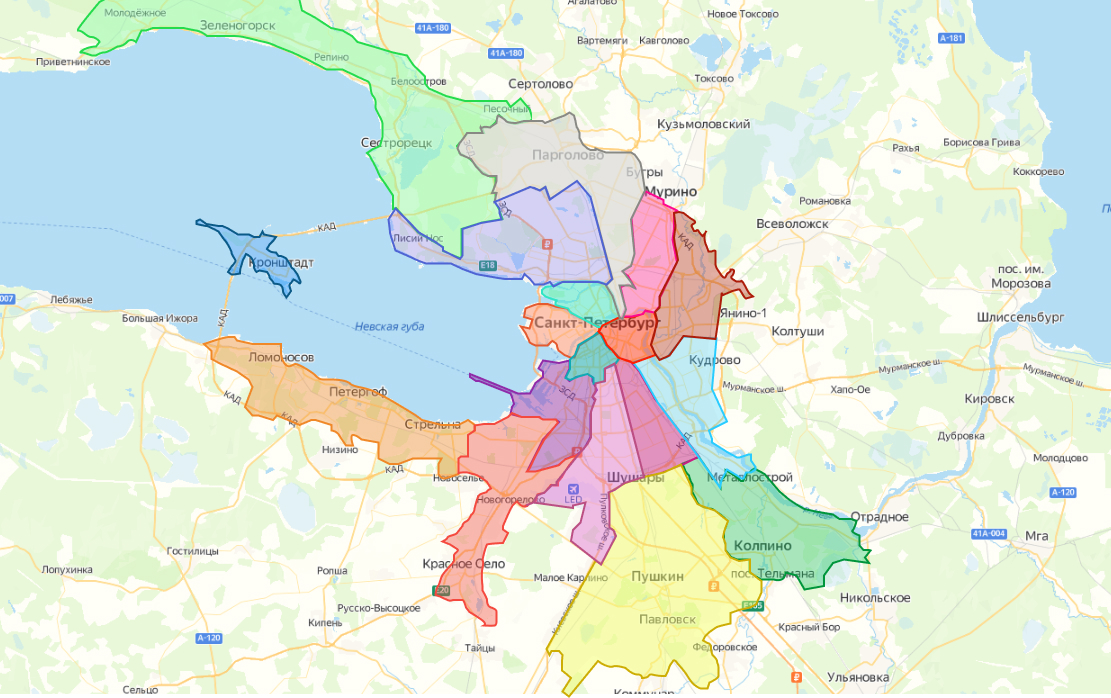
Ремонтируем телевизоры во всех районах Санкт-Петербурга

Наши мастера устранят любые неисправности вашего телевизора, мы работаем по всему Санкт-Петербургу, а также выезжаем в ближайшие населенные пункты (до 20 км от КАД)

Скидка при заказе через сайт 20%

Согласен на обработку персональных данных в соответствии с условиями
Скидка при заказе через сайт 20%