ул. Марата, 5
ул. Стремянная, д. 21/5
Санкт-Петербург
+7 (812) 720-72-40

Прием заявок:
с 8:00 до 00:00 ежедневно

+7 (812) 720-72-40 Прием заявок:
с 8:00 до 00:00 ежедневно
Заказать звонок

Нет сигнала на телевизоре Samsung: самостоятельное решение

Нет сигнала на телевизоре Samsung. Что можно сделать? Причины и устранение неисправности. Советы и рекомендации от мастеров сервисного центра по ремонту телевизоров в СПб - ТВ Визор 📞 +7 (812) 720-72-40

Одна из самых распространенных причин обращения в сервисный центр – телевизор нет сигнала. Наша компания ТВ Визор, предлагает услуги по устранению этой неисправности на дому и в сервисном центре. Если ваш ТВ нет сигнала, обратитесь к нам и мы устраним поломку в короткие сроки!

Согласен на обработку персональных данных в соответствии с условиями
Нет сигнала на телевизоре Самсунг
Бесплатный выезд мастера на дом
Диагностика телевизора - 0 руб
Срочный ремонт в течение 2 часов
Сертифицированные специалисты
Фирменная гарантия - 2 года
Оригинальные запчасти для всех моделей

Варианты решения

Независимо от причины неисправности вашего телевизора, наши специалисты всегда предложат оптимальное решение для его ремонта, которое позволит избежать повторных поломок. У нас всегда в наличии оригинальные детали для всех брендов, что гарантирует быстрый ремонт телевизора. После выполнения работ наш мастер предоставит вам гарантию от сервисного центра сроком 2 года.

Цены представлены без учета стоимости запчастей.

Расходы на замененные детали и комплектующие будут добавлены к стоимости работ.

Во время оформления заказа оператор сообщает клиенту предварительную стоимость ремонта, поскольку невозможно точно оценить объем работ по телефону.

Мы НЕ ремонтируем

  • - Проекционные телевизоры
  • - Кинескопные(ламповые, ЭЛТ) телевизоры
  • - Видеодвойки
  • - Телевизоры толще 20 см

Мы НЕ ремонтируем

  • - Разбитые матрицы (целесообразнее купить новый телевизор)
  • - Если на экране ТВ появились пятна, рябь, разводы, статичные полосы
  • - Пульты (целесообразнее купить новый)
  • - Ножки, подставки

Сначала определите, где пропал сигнал

Одна и та же надпись может появляться в разных ситуациях. Поэтому начинать лучше не с замены кабелей подряд, а с простого вопроса: что именно подключено к экрану сейчас.

Чаще всего встречаются такие сценарии:

  • нет сигнала при подключении приставки, консоли, ПК или медиаплеера по HDMI;
  • не показывают эфирные или кабельные каналы;
  • Samsung не видит антенну или не находит каналы после автонастройки;
  • пропадает сигнал от провайдера;
  • Smart TV не подключается к Wi-Fi;
  • изображение то появляется, то исчезает;
  • сигнал есть на одном входе, но отсутствует на другом.

Если проблема только на HDMI, начинают с кабеля, порта и внешнего устройства. Если не находятся каналы, проверяют антенну, режим приема и автонастройку. Если не работает Wi-Fi, смотрят роутер, MAC-адрес и сетевые настройки.

Что важно учитывать в телевизорах Samsung

У Samsung есть несколько особенностей, которые помогают быстрее сузить причину.

Что стоит проверить:

  • Source / Источник — выбран ли нужный HDMI, ТВ-режим или приложение;
  • Anynet+ / HDMI-CEC — управление внешними устройствами иногда влияет на включение и переключение входов;
  • Tizen OS — сбой Smart TV может мешать работе сети, приложений и источников;
  • самодиагностика — помогает проверить качество цифрового сигнала;
  • One Connect — в некоторых моделях внешние устройства подключаются через отдельный блок;
  • поддержка HDMI-режимов — старые модели могут не принимать некоторые разрешения и частоты от новых приставок, консолей или ПК.

Поэтому при ошибке «Нет сигнала» важно проверять не только кабель. Иногда причина в выбранном входе, режиме вывода на внешнем устройстве, настройках каналов, прошивке или отдельном блоке One Connect.

Что проверить в первые 5 минут

Если на экране появилась надпись «Нет сигнала», начните с быстрых действий. Они не требуют разборки и часто сразу показывают направление поиска.

  1. Проверьте, включено ли внешнее устройство. Приставка, консоль, ресивер или ПК могли выключиться, зависнуть или уйти в сон.
  2. Выберите правильный источник. Через Source или Home убедитесь, что выбран нужный HDMI-вход или режим «ТВ».
  3. Переподключите кабель. Выньте HDMI или антенный кабель и вставьте снова до плотного контакта.
  4. Осмотрите кабель. Заломы, повреждения и слабый разъем могут давать пропадание сигнала.
  5. Попробуйте другой порт. Переключите HDMI-кабель в соседний вход.
  6. Перезагрузите Samsung и источник. Выключите оба устройства из розетки на несколько минут.
  7. Проверьте другой источник. Например, другое HDMI-устройство или встроенное приложение Smart TV.
  8. Уточните, нет ли сбоя у провайдера. Это актуально для кабельного ТВ и интернета.

Если после этих шагов ошибка остается только на одном подключении, вероятнее проблема не в самом Samsung, а в кабеле, порте, приставке, антенне или параметрах сигнала.

Если нет сигнала по HDMI

HDMI-сценарий встречается чаще всего. Экран работает, меню открывается, но при выборе HDMI появляется сообщение «Нет сигнала». В этом случае важно проверить всю цепочку: внешний источник → кабель → HDMI-вход → настройки вывода.

Порядок такой:

  1. Убедитесь, что кабель идет из HDMI OUT внешнего устройства в HDMI IN Samsung.
  2. Проверьте, включена ли приставка, консоль, ресивер, ноутбук или ПК.
  3. Выберите на Samsung тот HDMI-вход, куда реально подключен кабель.
  4. Отключите HDMI с обеих сторон и подключите заново.
  5. Попробуйте другой HDMI-порт.
  6. Замените кабель на заведомо исправный.
  7. Перезагрузите Samsung и внешнее устройство.
  8. Для ПК или консоли временно выставьте 1080p 60 Гц.
  9. Уберите переходники, удлинители и лишние адаптеры.
  10. Если используется One Connect, проверьте подключение через него.

Для современных источников лучше использовать подходящий HDMI-кабель: High Speed, Premium High Speed или Ultra High Speed. Для 4K, HDR и высокой частоты особенно важны качество кабеля и длина. Слишком длинный или несертифицированный кабель может работать нестабильно: картинка пропадает, появляется черный экран или Samsung пишет «Нет сигнала».

Важные нюансы HDMI-подключения

Ошибка может появиться не только при первом подключении. Иногда все работало нормально, а потом сигнал пропал после обновления приставки, смены кабеля, подключения ПК или изменения разрешения.

На что обратить внимание:

  • старый Samsung может не поддерживать выбранную частоту или разрешение;
  • ПК мог уйти в спящий режим, а экран остался выбран как второй монитор;
  • консоль могла включить режим вывода, который не поддерживает конкретный HDMI-порт;
  • кабель может работать с Full HD, но сбоить на 4K или HDR;
  • переходники HDMI-VGA, HDMI-DVI и длинные удлинители часто дают нестабильный сигнал;
  • один HDMI-порт может работать, а другой — нет.

Для проверки полезно временно снизить разрешение источника до 1080p 60 Гц. Если после этого изображение появилось, проблема не в полном отказе входа, а в совместимости режима, кабеля или настроек внешнего устройства.

Если Samsung не показывает эфирные или кабельные каналы

Когда сообщение появляется в режиме ТВ, причина уже не в HDMI. Здесь нужно проверить источник сигнала, антенный кабель, режим приема и автонастройку.

Что сделать:

  1. Выберите источник «ТВ».
  2. Проверьте, плотно ли подключен антенный кабель.
  3. Для эфирного DVB-T2 выберите режим «Антенна».
  4. Для кабельного ТВ от провайдера выберите «Кабель».
  5. Запустите автонастройку каналов.
  6. Лучше выбрать тип поиска «Цифровые и аналог».
  7. Если провайдер менял параметры, попробуйте ручную настройку.
  8. При полном отсутствии каналов проверьте кабель, антенну или сигнал у провайдера.

Иногда по общедомовому кабелю идет эфирный сигнал, а не кабельное ТВ от оператора. Тогда режим «Кабель» не подойдет — нужно выбрать «Антенна». Если каналы не находятся при исправном кабеле и правильном режиме, проверяют уровень сигнала, антенный вход и тюнер.

Как проверить качество цифрового сигнала

На телевизорах Samsung можно посмотреть информацию о цифровом сигнале. Этот раздел помогает понять, проблема в приеме или внутри устройства.

Обычно путь такой: Меню → Настройки → Поддержка → Самодиагностика → Информация о сигнале. На более новых моделях путь может выглядеть так: Настройки → Поддержка → Обслуживание устройства → Самодиагностика → Информация о сигнале.

Что смотреть:

  • уровень сигнала;
  • качество сигнала;
  • битовые ошибки;
  • стабильность показателей.

Если уровень и качество низкие, а битовых ошибок много, причина чаще в антенне, кабеле, разъеме, направлении антенны или провайдере. Если показатели стабильные и высокие, но каналы все равно пропадают, стоит проверить настройки, прошивку и тюнер.

На некоторых сериях информацию о сигнале можно вызвать удержанием кнопки INFO около 10 секунд. Но на пультах Smart Touch Control такой способ может быть недоступен.

Если Samsung не видит антенну

Если нет сигнала на телевизоре Samsung именно от антенны, проверку начинают с самого простого: кабеля, разъема и режима приема. Антенна может быть исправной внешне, но сигнал не поступает из-за плохого контакта, повреждения кабеля или неправильного направления.

Проверьте по порядку:

  1. Осмотрите антенный кабель по всей доступной длине.
  2. Проверьте, нет ли заломов, следов влаги и повреждений.
  3. Выньте кабель из разъема и подключите заново.
  4. Убедитесь, что выбран источник «ТВ».
  5. Для эфирного сигнала выберите «Антенна».
  6. Запустите автонастройку каналов.
  7. Попробуйте изменить положение комнатной антенны.
  8. Проверьте, поддерживает ли модель нужный стандарт вещания.
  9. Перезагрузите Samsung.
  10. Если меню доступно, обновите ПО.

Слабый сигнал может зависеть от расположения антенны, расстояния до вышки, состояния кабеля, погоды, помех и настроек усилителя. Если тот же кабель работает с другим приемником, но Samsung не находит каналы, возможна проблема с тюнером, антенным входом или платой.

Остались вопросы?

Оставьте свой номер — мы перезвоним через 1 минуту и ответим на все ваши вопросы

Согласен на обработку персональных данных в соответствии с условиями

Если Samsung не находит Wi-Fi

Иногда отсутствие сигнала понимают шире: не работает Smart TV, приложения не открываются, сеть не находится. Это уже не связано с HDMI или антенной, но порядок проверки похожий — сначала нужно понять, проблема в Samsung или в роутере.

  1. Проверьте Wi-Fi на других устройствах. Если смартфон и ноутбук тоже не видят сеть, перезагрузите роутер и проверьте интернет у провайдера.
  2. Обесточьте Samsung. Выньте вилку из розетки на 10–15 секунд и включите снова.
  3. Проверьте другие сети. Если экран видит соседние сети или точку доступа со смартфона, Wi-Fi-модуль, скорее всего, работает.
  4. Проверьте настройки роутера. Причина может быть в диапазоне, канале, скрытом имени сети, типе защиты или слабом сигнале.
  5. Посмотрите MAC-адрес. Нули, звездочки, пустое поле или ff:ff:ff:ff:ff:ff могут указывать на сбой сетевого модуля.
  6. Обновите ПО и выполните сброс. Если сеть не появляется после базовой проверки, сначала обновляют прошивку, затем сбрасывают настройки.

Если Samsung подключается к точке доступа телефона, но не подключается к домашнему роутеру, проблема чаще в роутере или качестве интернета. Если не видит ни одну сеть, возможна неисправность Wi-Fi-модуля или системной платы.

Как понять, причина внешняя, программная или аппаратная

При ошибке «Нет сигнала» важно понять, где именно обрывается цепочка: до телевизора, в его настройках или уже внутри устройства. От этого зависит, можно ли решить проблему дома или нужна диагностика.

Тип причины

Что к ней относится

Как проявляется

Внешняя причина

HDMI-кабель, приставка, консоль, ПК, антенна, роутер, провайдер

Нет сигнала только на одном источнике; другое устройство работает нормально; проблема исчезает после замены кабеля, смены порта или перезагрузки приставки

Ошибка настройки

Неверный HDMI-вход, режим «Антенна» вместо «Кабель» или наоборот, неподходящее разрешение, сбитая автонастройка каналов

Меню Samsung открывается, но нет картинки с HDMI или не находятся каналы

Программный сбой

Зависание Tizen OS, ошибка после обновления, сбой после отключения электричества, устаревшая прошивка

Ошибка появилась внезапно, помогает перезагрузка, сброс или обновление ПО

Аппаратная причина

HDMI-порт, антенный вход, тюнер, Wi-Fi-модуль, плата входов, системная плата, поврежденные дорожки или контакты

Не работает несколько входов, сигнал пропадает на разных источниках, сброс не помогает, MAC-адрес отображается некорректно, разъем поврежден физически

Если проблема есть только с одним устройством или кабелем, сначала проверяют внешние причины. Если меню работает, но выбранный вход или каналы не отображаются, чаще виноваты настройки. Если ошибка появилась после обновления или скачка напряжения, стоит проверить программную часть. А вот если сигнал пропадает на разных источниках, не работают порты или сброс не меняет ситуацию, вероятнее аппаратная неисправность.

Когда помогает сброс и обновление ПО

Сброс и обновление не стоит делать первым шагом. Сначала лучше проверить кабели, источник, антенну, роутер и выбранный вход. Но если базовые действия не помогли, программную часть тоже нужно исключить.

Обновление и сброс актуальны, если:

  • ошибка появилась после отключения электричества;
  • HDMI-устройство раньше работало, а теперь не определяется;
  • каналы пропали после изменения настроек;
  • Smart TV зависает или не видит сеть;
  • Wi-Fi не подключается, хотя роутер исправен;
  • после перезагрузки проблема возвращается.

Перед сбросом важно помнить: удалятся Wi-Fi, каналы, аккаунты приложений и пользовательские настройки. После этого Samsung придется настроить заново. Если меню не открывается или устройство постоянно перезагружается, лучше не использовать случайные файлы прошивки.

Если сигнал пропадает периодически

Периодическое пропадание сигнала сложнее, потому что во время проверки все может работать нормально. Здесь помогает наблюдение: когда именно появляется ошибка и на каком источнике.

Обратите внимание:

  • сигнал пропадает только на одном HDMI-входе или на всех;
  • проблема начинается после прогрева;
  • ошибка появляется при переключении каналов;
  • пропадание связано с движением кабеля;
  • изображение исчезает после включения приставки или ПК;
  • Wi-Fi отваливается только вечером или при слабом сигнале;
  • каналы пропадают в плохую погоду;
  • ошибка исчезает после перезагрузки, но потом возвращается.

Если пропадает только HDMI, проверяют кабель, порт и настройки источника. Если нестабильны эфирные каналы, смотрят антенну, кабель и качество сигнала. Если проблема повторяется на всех входах, возможны питание, плата входов или системная плата.

Частые ошибки при проверке

Иногда проблему затягивает не сама неисправность, а неправильный порядок действий. Надпись «Нет сигнала» легко принять за поломку экрана, хотя чаще сначала нужно проверить источник и кабели.

Ошибка

Как правильно

Сразу считать ошибку поломкой Samsung

Проверить источник, кабель, порт и режим входа

Выбирать не тот HDMI-вход

Сверить номер порта на корпусе и в меню Source

Не проверять, включена ли приставка

Убедиться, что внешнее устройство запущено и не зависло

Использовать первый попавшийся HDMI-кабель

Взять подходящий кабель для нужного разрешения и частоты

Не пробовать другой порт

Проверить каждый HDMI-вход отдельно

Искать каналы без подключенной антенны

Сначала подключить кабель и выбрать режим «Антенна»

Путать «Антенну» и «Кабель»

Выбрать режим по типу сигнала

Не учитывать сбой у провайдера

Проверить интернет, кабельное ТВ или работу приставки

Делать сброс слишком рано

Сначала проверить источник, кабели, порты и сигнал

Игнорировать некорректный MAC-адрес

Проверить ПО, сбросить настройки и оценить Wi-Fi-модуль

После такой проверки становится понятнее, где искать причину: во внешнем устройстве, кабеле, антенне, провайдере, настройках, прошивке или внутреннем узле.

Когда стоит обратиться в сервис

Обращаться к мастеру стоит, если домашняя проверка не помогла или признаки указывают на аппаратную неисправность.

Сервисная диагностика нужна, если:

  • не работает ни один HDMI-порт;
  • Samsung не видит исправную антенну;
  • цифровой сигнал отсутствует при рабочем кабеле и правильных настройках;
  • каналы не находятся после автонастройки и проверки антенны;
  • Wi-Fi не видит ни одну сеть;
  • MAC-адрес отображается нулями, звездочками или ff:ff:ff:ff:ff:ff;
  • проблема повторяется после сброса;
  • есть следы скачка напряжения;
  • сигнал периодически пропадает на разных источниках;
  • поврежден HDMI-разъем или антенный вход;
  • есть подозрение на тюнер, плату входов, Wi-Fi-модуль или системную плату.

В таких случаях проверяют разъемы, тюнер, плату входов, сетевой модуль, цепи питания и системную плату. Самостоятельная разборка здесь не помогает: без измерений легко повредить разъемы, шлейфы или плату.

Заказать ремонт со скидкой 20%

Согласен на обработку персональных данных в соответствии с условиями

Ответы на частые вопросы

Что делать, если нет сигнала только на HDMI, а обычные каналы работают?

Проверьте выбранный HDMI-вход, включение внешнего устройства, кабель, порт и настройки разрешения. Для теста можно выставить на приставке, консоли или ПК 1080p 60 Гц.

Какой HDMI-кабель подходит для Samsung?

Для обычного Full HD часто достаточно High Speed HDMI. Для 4K, HDR и высокой частоты лучше использовать Premium High Speed или Ultra High Speed HDMI. Важно, чтобы кабель был исправным и подходил под режим вывода.

Может ли слишком длинный HDMI-кабель быть причиной отсутствия сигнала?

Да. Чем длиннее кабель, тем выше риск потери сигнала, особенно при 4K, HDR и высокой частоте. Для проверки лучше взять короткий заведомо исправный кабель.

Что делать, если телевизор Samsung не видит приставку?

Убедитесь, что приставка включена, выбран правильный HDMI-вход, кабель плотно подключен, а разрешение поддерживается Samsung. Затем попробуйте другой кабель и другой порт.

Как понять, неисправен ли HDMI-порт?

Подключите то же устройство и кабель к другому HDMI-входу. Если на одном порте сигнал появляется, а на другом нет, возможна проблема с разъемом или платой входов.

Почему телевизор Samsung не находит цифровые каналы?

Причина может быть в неправильном режиме «Антенна» или «Кабель», слабом сигнале, поврежденном кабеле, сбое у провайдера, неверных параметрах поиска или неисправности тюнера.

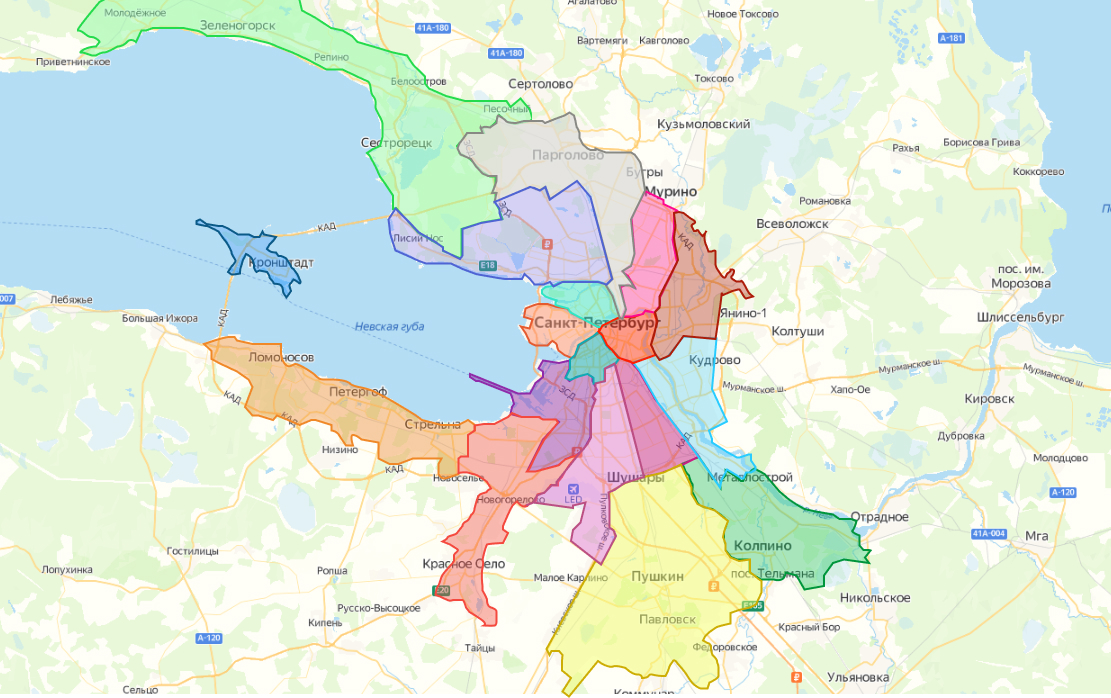
Ремонтируем телевизоры во всех районах Санкт-Петербурга

Наши мастера устранят любые неисправности вашего телевизора, мы работаем по всему Санкт-Петербургу, а также выезжаем в ближайшие населенные пункты (до 20 км от КАД)

Скидка при заказе через сайт 20%

Согласен на обработку персональных данных в соответствии с условиями
Скидка при заказе через сайт 20%