ул. Марата, 5
ул. Стремянная, д. 21/5
Санкт-Петербург
+7 (812) 720-72-40

Прием заявок:
с 8:00 до 00:00 ежедневно

+7 (812) 720-72-40 Прием заявок:
с 8:00 до 00:00 ежедневно
Заказать звонок

Почему не показывает телевизор Samsung: решаем проблему сами

Не показывает телевизор Samsung. Что можно сделать? Причины и устранение неисправности. Советы и рекомендации от мастеров сервисного центра по ремонту телевизоров в СПб - ТВ Визор 📞 +7 (812) 720-72-40

Одна из самых распространенных причин обращения в сервисный центр – телевизор не показывает. Наша компания ТВ Визор, предлагает услуги по устранению этой неисправности на дому и в сервисном центре. Если ваш ТВ не показывает, обратитесь к нам и мы устраним поломку в короткие сроки!

Согласен на обработку персональных данных в соответствии с условиями
Не показывает телевизор Самсунг
Бесплатный выезд мастера на дом
Диагностика телевизора - 0 руб
Срочный ремонт в течение 2 часов
Сертифицированные специалисты
Фирменная гарантия - 2 года
Оригинальные запчасти для всех моделей

Варианты решения

Независимо от причины неисправности вашего телевизора, наши специалисты всегда предложат оптимальное решение для его ремонта, которое позволит избежать повторных поломок. У нас всегда в наличии оригинальные детали для всех брендов, что гарантирует быстрый ремонт телевизора. После выполнения работ наш мастер предоставит вам гарантию от сервисного центра сроком 2 года.

Цены представлены без учета стоимости запчастей.

Расходы на замененные детали и комплектующие будут добавлены к стоимости работ.

Во время оформления заказа оператор сообщает клиенту предварительную стоимость ремонта, поскольку невозможно точно оценить объем работ по телефону.

Мы НЕ ремонтируем

  • - Проекционные телевизоры
  • - Кинескопные(ламповые, ЭЛТ) телевизоры
  • - Видеодвойки
  • - Телевизоры толще 20 см

Мы НЕ ремонтируем

  • - Разбитые матрицы (целесообразнее купить новый телевизор)
  • - Если на экране ТВ появились пятна, рябь, разводы, статичные полосы
  • - Пульты (целесообразнее купить новый)
  • - Ножки, подставки

Какие основные симптомы нужно различать перед диагностикой

Жалоба «не показывает» объединяет несколько сценариев:

  • устройство не включается совсем;
  • включение есть, но экран остается черным;
  • звук идет, а изображения нет;
  • меню открывается, но каналы или HDMI не отображаются;
  • появляется сообщение «Нет сигнала»;
  • не находятся эфирные или кабельные каналы;
  • Smart TV не видит Wi-Fi;
  • картинка появляется, затем пропадает во время просмотра.

Индикатор режима ожидания помогает сузить круг причин. Если красная лампочка горит, но реакции на пульт нет, сначала проверяют пульт и запуск из standby-режима. Если индикатор не горит, вероятны розетка, сетевой фильтр, кабель питания или блок питания. Если мигает — возможны защитный режим, сбой запуска или неисправность электронного узла.

У Samsung дополнительно учитывают работу Tizen OS, Bluetooth-пульта Smart Control, встроенной самодиагностики и блока One Connect, если он предусмотрен моделью. Поэтому проверка не ограничивается экраном: важно последовательно исключить питание, пульт, источник сигнала, программный сбой и внешние подключения. 

Что проверить в первую очередь независимо от неисправности

Начинать лучше с простых действий без разборки корпуса. Они помогают понять, связан ли сбой с питанием, пультом, источником сигнала, кабелями или настройками.

  1. Проверьте розетку. Подключите к ней другой прибор и убедитесь, что питание есть.
  2. Исключите сетевой фильтр или удлинитель. Временно подключите устройство напрямую в исправную розетку.
  3. Осмотрите шнур питания. На нем не должно быть заломов, трещин, следов перегрева и повреждений изоляции.
  4. Перезагрузите телевизор полностью. Выключите его, выньте вилку из розетки и подождите от 10–120 секунд до нескольких минут.
  5. Попробуйте включить с кнопки на корпусе. Если с кнопки включается, а с пульта нет, проверку начинают с пульта.
  6. Отключите внешние устройства. Уберите HDMI-кабели, USB-носители, приставки, консоли, ресиверы и CAM-модуль.
  7. Проверьте источник сигнала. Убедитесь, что выбран нужный HDMI-вход, режим «ТВ», «Антенна» или «Кабель».
  8. Переподключите кабели. HDMI, антенный и сетевой кабель должны плотно сидеть в разъемах.
  9. Попробуйте другой кабель и другой порт. Так можно исключить поврежденный HDMI-вход или нестабильный кабель.
  10. Обновите ПО. Сбой Tizen OS может влиять на изображение, сеть, Smart TV и обработку сигнала.
  11. Сделайте сброс настроек. Это крайний домашний шаг, когда питание, пульт, кабели и источники уже проверены.

После каждого действия лучше проверять результат отдельно. Если менять сразу несколько параметров, потом будет сложно понять, что именно помогло

Как проверить пульт телевизора Samsung

Если индикатор горит, но экран не включается, начните с пульта.

Для инфракрасной модели используйте фронтальную камеру смартфона: наведите пульт на камеру и нажмите любую кнопку. Если светодиод мигает, сигнал идет. Если мигания нет, замените батарейки. Основная камера иногда фильтрует ИК-сигнал, поэтому фронтальная надежнее для такой проверки.

Smart Control проверяют иначе, потому что он работает по Bluetooth. Поднесите пульт ближе к экрану, выполните повторное сопряжение и посмотрите, определяется ли он в поиске Bluetooth на смартфоне как аксессуар, неизвестное устройство или адрес. 

Если пульт определяется, но Samsung не реагирует, проверяют связь с ТВ и сетевые параметры. Тревожный признак — некорректный MAC-адрес: нули, ff:ff:ff:ff:ff:ff, звездочки или пустое поле.

Нет изображения на телевизоре Samsung: как отличить поломку экрана от ошибки настроек

Отсутствие картинки не всегда означает повреждение матрицы. Сначала нажмите Home, Menu, Settings или кнопку громкости. Если меню видно, экран и часть обработки изображения работают, а причину чаще ищут в источнике сигнала, HDMI, приставке, антенне или выбранном входе.

Если меню не появляется, но звук есть, проверяют подсветку, питание подсветки, T-CON, матрицу или плату управления. Для первичной проверки можно использовать фонарик: в темной комнате посветите на экран под углом. Если видны слабые контуры меню или передачи, матрица формирует картинку, но подсветка не работает нормально.

Причины отсутствия изображения при наличии звука

Если звук есть, а экран черный, возможны такие причины:

  • включена функция отключения экрана или энергосбережение;
  • выбран неверный источник сигнала;
  • HDMI-кабель подключен неплотно или поврежден;
  • внешнее устройство выключено или зависло;
  • HDMI-порт работает нестабильно;
  • яркость, контраст или подсветка настроены некорректно;
  • произошел программный сбой;
  • устройство перегревается из-за плохой вентиляции;
  • неисправна подсветка, T-CON, матрица, блок питания или плата управления.

Если изображение пропадает через время, обратите внимание на перегрев, таймер сна, автоотключение и питание. Если дефект появился после удара или давления на экран, настройки уже не стоит считать основной версией.

Когда телевизор работает, но изображения нет

Иногда устройство не выглядит полностью неисправным: реагирует на пульт, открывает меню, воспроизводит звук или запускает Smart TV, но картинка на экране не появляется в нужном режиме. В такой ситуации важно не смешивать разные причины. Один сценарий указывает на настройки, другой — на внешний источник, третий — на подсветку, питание или перегрев.

Ситуация

Что проверить

Меню Samsung открывается, но каналов или HDMI-картинки нет

Источник сигнала, выбранный HDMI-вход, антенный кабель, приставку, консоль, ресивер или параметры автонастройки каналов

Звук есть, экран черный

Функцию отключения экрана, энергосбережение, яркость, подсветку, HDMI-кабель; дополнительно можно проверить экран фонариком

Изображение появляется, но пропадает во время просмотра

Таймер сна, автоотключение, перегрев корпуса, вентиляцию, стабильность питания и работу внешнего устройства

Экран не загорается сразу после включения

Индикатор режима ожидания, кнопку на корпусе, пульт, розетку, сетевой фильтр, шнур питания и подключенные внешние устройства

Smart TV работает, но один HDMI-вход показывает черный экран

Другой HDMI-порт, другой кабель, настройки разрешения и частоты на приставке, консоли или ПК

Картинка есть в приложениях, но нет ТВ-каналов

Режим «Антенна» или «Кабель», автонастройку, антенный вход, параметры провайдера и поддержку нужного стандарта вещания

Появление меню — важный диагностический признак. Если системные разделы отображаются, значит экран и часть видеотракта работают. Видеотракт — это цепочка узлов, которая формирует и выводит изображение. Тогда сначала проверяют источник сигнала, кабели, настройки и внешние устройства. Если меню не появляется вообще, а звук есть или индикатор ведет себя нестандартно, вероятность аппаратной неисправности выше.

Что делать, если телевизор Samsung не показывает каналы

Если не показывает телевизор Samsung именно в режиме ТВ, чаще всего проблема в источнике сигнала, кабеле или настройке поиска.

  1. Проверьте антенный кабель. Он должен плотно сидеть в разъеме AIR/CABLE.
  2. Определите тип сигнала. Для эфирного DVB-T2 выбирают «Антенна», для кабельного ТВ от провайдера — «Кабель».
  3. Проверьте источник. В меню должен быть выбран режим «ТВ», а не HDMI или AV.
  4. Запустите автонастройку. Лучше выбрать «Цифровые и аналог».
  5. Если каналы не нашлись, проверьте другой режим. Иногда по общедомовому кабелю идет эфирный сигнал, и тогда нужен не «Кабель», а «Антенна».

Если после этого каналы не появляются, проверяют антенну, уровень сигнала, параметры провайдера, тюнер и антенный вход.

Как правильно настроить эфирные и кабельные каналы на Samsung

Общий путь такой: Home / Menu → Источник «ТВ» → Настройки → Трансляция → Автонастройка.

Дальше выберите нужный вариант:

  • эфирное ТВ через комнатную или общедомовую антенну — «Антенна»;
  • кабельное ТВ от провайдера — «Кабель»;
  • ТВ через приставку — нужный HDMI-вход, а каналы настраиваются в меню приставки.

Для поиска лучше выбрать тип «Цифровые и аналог». В кабельном режиме можно использовать «Авто» или «Полный». Полный поиск может идти до 10 минут, в это время не стоит нажимать кнопки на пульте.

Остались вопросы?

Оставьте свой номер — мы перезвоним через 1 минуту и ответим на все ваши вопросы

Согласен на обработку персональных данных в соответствии с условиями

Как устранить ошибку «Нет сигнала» при подключении по HDMI

Сообщение «Нет сигнала» чаще говорит не о поломке экрана, а об отсутствии корректного входного сигнала. Проверьте, включено ли внешнее устройство, и выбран ли тот HDMI-вход, куда подключен кабель.

Дальше действуйте по цепочке: 

  • переподключите HDMI с обеих сторон;
  • попробуйте другой порт;
  • замените кабель;
  • перезагрузите Samsung и подключенное устройство;
  • проверьте разрешение и частоту на приставке; 
  • консоли или ПК.

Для проверки можно временно выставить безопасный режим вывода, например 1080p 60 Гц. Если источник новый, убедитесь, что старая модель поддерживает выбранный формат сигнала.

Телевизор Samsung не находит Wi-Fi: как отличить проблему роутера от проблемы телевизора

Если Smart TV не видит сеть, сначала нужно понять, проблема в роутере или в самом телевизоре.

  1. Проверьте Wi-Fi на других устройствах. Если смартфон и ноутбук тоже не видят сеть, перезагрузите роутер и проверьте интернет у провайдера.
  2. Обесточьте телевизор. Если другие устройства сеть видят, выньте вилку из розетки на 10–15 секунд и включите снова.
  3. Проверьте другие сети. Если Samsung видит соседние сети или точку доступа со смартфона, Wi-Fi-модуль, скорее всего, работает.
  4. Проверьте настройки роутера. Причина может быть в диапазоне, канале, скрытом имени сети, типе защиты или слабом сигнале.
  5. Посмотрите MAC-адрес. Нули, звездочки, пустое поле или ff:ff:ff:ff:ff:ff могут указывать на сбой сетевого модуля.
  6. Обновите ПО и выполните сброс. Если сеть не появляется после перезагрузки и проверки роутера, сначала обновляют прошивку, затем сбрасывают настройки.

Если Samsung не видит ни одну сеть и не находит даже точку доступа со смартфона, вероятна неисправность Wi-Fi-модуля или системной платы.

Что делать с блоком One Connect и внешними модулями

В моделях Samsung с One Connect внешние устройства подключаются через отдельный блок. Если изображения нет, проверьте не только HDMI-кабели, но и сам модуль. Он должен соответствовать модели ТВ, а соединительный кабель — плотно сидеть в разъемах.

На время диагностики отключите от One Connect приставки, консоли, медиаплееры, USB-устройства и другие внешние модули. Затем проверьте, появляется ли меню и меняется ли поведение на разных входах. Несовместимый блок, поврежденный кабель или плохой контакт могут давать черный экран, вспышки и сообщение «Нет сигнала».

Когда помогают обновление прошивки и сброс настроек

Обновление ПО актуально при проблемах с включением, HDMI, Wi-Fi, каналами, Smart TV и изображением. Прошивка влияет на Tizen OS, обработку входного сигнала, приложения, сеть и функции изображения. Если сбой появился после обновления, отключения электричества или изменения настроек, программную часть обязательно проверяют.

Сброс настроек используют, когда розетка, кабели, источник сигнала, пульт и внешние устройства уже проверены. Он возвращает базовую конфигурацию, но удаляет пользовательские параметры: каналы, сеть, учетные записи приложений и настройки изображения придется восстановить заново.

Когда проблема, вероятнее всего, аппаратная

Аппаратную неисправность подозревают, когда базовые действия не меняют ситуацию. Особенно важны такие признаки:

  • устройство не включается при исправной розетке и кабеле питания;
  • индикатор мигает необычно или не горит;
  • экран не показывает даже меню;
  • звук есть, но изображения нет;
  • под фонариком видны слабые контуры картинки;
  • есть следы удара, трещины или пятна;
  • каналы не находятся при исправной антенне и корректных настройках;
  • «Нет сигнала» остается на разных кабелях и устройствах;
  • MAC-адрес Wi-Fi некорректный;
  • One Connect совместим, но картинка не появляется.

Возможные причины: блок питания, подсветка, T-CON, матрица, ТВ-тюнер, антенный вход, HDMI-порт, Wi-Fi-модуль, плата управления или системная плата. Для проверки нужны измерения, тест подсветки и диагностика разъемов. Самостоятельно разбирать корпус без опыта не стоит.

Типичные ошибки пользователей при диагностике телевизора Samsung

Иногда причина не в самом телевизоре, а в кабеле, пульте, источнике сигнала или настройках. Поэтому сначала лучше пройти простую проверку, а уже потом думать о внутренней неисправности.

Ошибка

Как правильно

Сразу считать черный экран поломкой матрицы

Проверить меню, источник сигнала, HDMI-кабель и встроенный тест изображения

Проверять ИК-пульт задней камерой смартфона

Использовать фронтальную камеру: она чаще видит инфракрасный сигнал

Не пробовать кнопку включения на корпусе

Проверить запуск и с пульта, и с кнопки на самом устройстве

Искать каналы в режиме «Кабель», когда нужен режим «Антенна»

Сначала определить тип сигнала: эфирный, кабельный или через приставку

Нажимать кнопки во время автонастройки каналов

Дождаться завершения поиска, он может идти несколько минут

Менять HDMI-кабель, но не проверять порт

Попробовать другой HDMI-вход и другое внешнее устройство

Игнорировать сетевой фильтр или удлинитель

Подключить устройство напрямую в исправную розетку

Не отключать внешние устройства перед проверкой

Отсоединить приставки, консоли, USB-устройства и подключать их по одному

Не проверять MAC-адрес при проблемах с Wi-Fi

Посмотреть MAC-адрес, затем обновить ПО и выполнить сброс настроек

Делать сброс слишком рано

Сначала проверить питание, пульт, кабели, входы и внешний источник

После такой проверки становится понятнее, где искать причину: в настройках, подключенном устройстве, сети, кабеле или внутреннем узле. Если простые действия не помогли, эти наблюдения пригодятся для дальнейшей диагностики.

Заказать ремонт со скидкой 20%

Согласен на обработку персональных данных в соответствии с условиями

Ответы на частые вопросы

Почему телевизор Samsung не включается, а красная лампочка мигает?

Мигание индикатора может указывать на защитный режим, сбой запуска или неисправность внутреннего узла. Сначала проверьте розетку, кабель питания, сетевой фильтр и выполните полное отключение от сети.

Что делать, если Samsung включается только кнопкой на корпусе?

Проверьте пульт. Для ИК-пульта используйте фронтальную камеру смартфона: при нажатии должен мигать светодиод. Для Smart Control проверьте батарейки, повторное сопряжение и поиск по Bluetooth.

Как понять, что проблема в пульте, а не в телевизоре?

Если устройство включается кнопкой на корпусе, а с пульта нет, причина чаще в пульте, батарейках, ИК-сигнале или Bluetooth-сопряжении. Если не работает ни кнопка, ни пульт, проверяют питание

Почему на телевизоре Samsung есть звук, но нет изображения?

Причина может быть в функции отключения экрана, неверном источнике, HDMI-кабеле, программном сбое, подсветке, T-CON, матрице или блоке питания. Если под фонариком видны контуры картинки, вероятна неисправность подсветки

Может ли черный экран быть вызван режимом энергосбережения?

Да. На некоторых моделях экран может отключаться или сильно темнеть, пока звук остается. Проверьте энергосбережение, автоотключение изображения, таймер сна и настройки яркости.

Что делать, если телевизор Samsung пишет «Нет сигнала» на HDMI?

Проверьте правильный вход, переподключите кабель, попробуйте другой HDMI-порт, замените кабель и перезагрузите внешнее устройство. Если источник новый, выставьте поддерживаемое разрешение и частоту.

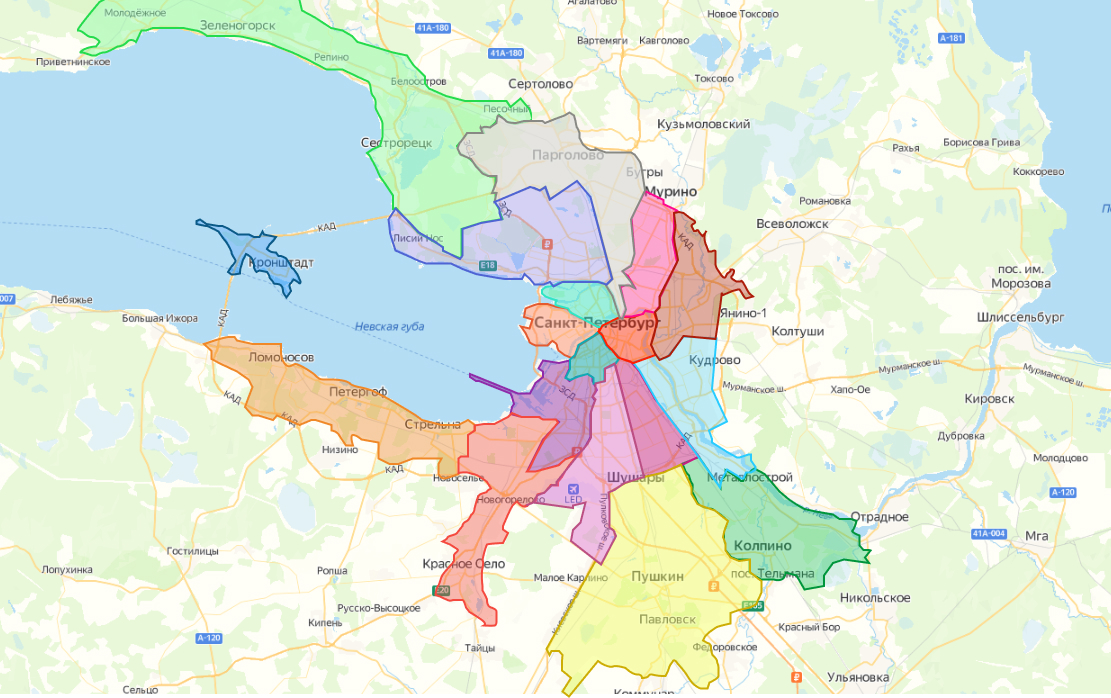
Ремонтируем телевизоры во всех районах Санкт-Петербурга

Наши мастера устранят любые неисправности вашего телевизора, мы работаем по всему Санкт-Петербургу, а также выезжаем в ближайшие населенные пункты (до 20 км от КАД)

Скидка при заказе через сайт 20%

Согласен на обработку персональных данных в соответствии с условиями
Скидка при заказе через сайт 20%