ул. Марата, 5
ул. Стремянная, д. 21/5
Санкт-Петербург
+7 (812) 720-72-40

Прием заявок:
с 8:00 до 00:00 ежедневно

+7 (812) 720-72-40 Прием заявок:
с 8:00 до 00:00 ежедневно
Заказать звонок

Почему телевизор Philips не видит Wi-Fi: настройки сети и роутера

Телевизор Philips не видит Wi-Fi. Что можно сделать? Причины и устранение неисправности. Советы и рекомендации от мастеров сервисного центра по ремонту телевизоров в СПб - ТВ Визор 📞 +7 (812) 720-72-40

Одна из самых распространенных причин обращения в сервисный центр – телевизор не видит wi-fi. Наша компания ТВ Визор, предлагает услуги по устранению этой неисправности на дому и в сервисном центре. Если ваш ТВ не видит wi-fi, обратитесь к нам и мы устраним поломку в короткие сроки!

Согласен на обработку персональных данных в соответствии с условиями
Телевизор Филипс не видит Вай Фай
Бесплатный выезд мастера на дом
Диагностика телевизора - 0 руб
Срочный ремонт в течение 2 часов
Сертифицированные специалисты
Фирменная гарантия - 2 года
Оригинальные запчасти для всех моделей

Варианты решения

Независимо от причины неисправности вашего телевизора, наши специалисты всегда предложат оптимальное решение для его ремонта, которое позволит избежать повторных поломок. У нас всегда в наличии оригинальные детали для всех брендов, что гарантирует быстрый ремонт телевизора. После выполнения работ наш мастер предоставит вам гарантию от сервисного центра сроком 2 года.

Цены представлены без учета стоимости запчастей.

Расходы на замененные детали и комплектующие будут добавлены к стоимости работ.

Во время оформления заказа оператор сообщает клиенту предварительную стоимость ремонта, поскольку невозможно точно оценить объем работ по телефону.

Мы НЕ ремонтируем

  • - Проекционные телевизоры
  • - Кинескопные(ламповые, ЭЛТ) телевизоры
  • - Видеодвойки
  • - Телевизоры толще 20 см

Мы НЕ ремонтируем

  • - Разбитые матрицы (целесообразнее купить новый телевизор)
  • - Если на экране ТВ появились пятна, рябь, разводы, статичные полосы
  • - Пульты (целесообразнее купить новый)
  • - Ножки, подставки

Разделяем сетевую проблему на четыре возможных сценария

Если телевизор Philips не видит Wi-Fi, сначала определите, пуст ли весь список сетей или отсутствует только домашний SSID. Эти ситуации ведут к разным проверкам. Полное отсутствие точек доступа может быть связано с отключенным модулем, программным сбоем или аппаратной неисправностью, а пропажа одной сети чаще указывает на диапазон, скрытый SSID, канал или настройки роутера.

Откройте раздел сети и посмотрите, до какого шага доходит подключение. Не начинайте с заводского сброса, пока не проверили простые признаки. Полезно сравнить домашний роутер с мобильной точкой доступа и посмотреть, получает ли Philips IP-адрес.

Для точной диагностики зафиксируйте состояние до изменения настроек. Это поможет понять, где именно обрывается процесс и не смешивать несколько причин. Сравните такие варианты:

  • домашняя сеть не отображается, но соседние SSID видны и список обновляется;
  • список беспроводных сетей пуст даже после повторного поиска и холодной перезагрузки;
  • philips видит нужный SSID, принимает пароль, но соединение не завершается или быстро обрывается;
  • подключение к роутеру установлено, при этом приложения не получают доступ к интернету;
  • телевизор работает через точку доступа смартфона, но отказывается подключаться к домашнему роутеру.

Последний вариант особенно полезен: он показывает, что беспроводной модуль способен работать хотя бы с одной сетью. Пустой список в разных местах требует более глубокой проверки самого устройства. Ошибка только после ввода пароля чаще относится к защите, профилю сети или выдаче адреса.

Проверьте диапазон 2,4 и 5 ГГц

Часть старых Philips поддерживает только 2,4 ГГц. Если роутер раздает домашний SSID исключительно в диапазоне 5 ГГц, такой аппарат его не увидит. В более новых моделях возможна поддержка обоих диапазонов, но точный набор стандартов нужно сверять по полному номеру устройства.

Для теста временно включите отдельную сеть 2,4 ГГц с понятным именем. Не объединяйте диагностику с одновременной сменой десятка параметров роутера. Если Philips сразу увидел новый SSID, вопрос совместимости диапазона уже прояснен.

Скрытый SSID и ручной ввод имени

Скрытая сеть не всегда появляется в обычном списке. Если роутер настроен на скрытие имени, используйте ручное добавление сети в меню Philips и введите SSID точно, с учетом регистра. Для проверки проще временно сделать имя видимым, подключиться и убедиться, что связь устанавливается.

После успешного теста вы можете вернуть прежнюю настройку роутера, если модель стабильно подключается к скрытой сети. Если ручной ввод не помогает, переходите к безопасности и диапазону. Ошибка в одном символе имени даст тот же результат, что и отсутствие точки доступа.

Пароль и тип защиты

Проверьте раскладку, регистр и похожие символы в пароле. WPA/WPA2 обычно работают с обычной парольной фразой, если их поддерживает конкретная модель. Старые сети WEP могут требовать шестнадцатеричный ключ; в материалах для Philips встречаются варианты длиной 10 или 26 знаков с символами 0–9 и A–F.

WEP устарел, поэтому не стоит переводить новый роутер на слабую защиту ради постоянной эксплуатации. Для старого телевизора безопаснее оценить совместимость и альтернативные способы подключения. Если роутер использует только WPA3, а Philips его не поддерживает, временный совместимый режим поможет подтвердить причину.

Wi-Fi Ready и совместимый USB-адаптер

Некоторые старые Philips продавались как Wi-Fi Ready и требовали отдельный беспроводной адаптер. Для таких поколений встречаются фирменные модули PTA01 и PTA128. Совместимость зависит от конкретной серии. Обычный USB Wi-Fi адаптер для компьютера может вообще не определяться прошивкой телевизора.

Проверьте руководство перед покупкой или заменой адаптера. Если встроенной беспроводной связи нет, а Ethernet доступен, проводное подключение часто оказывается проще. Для интернет-приложений можно использовать и внешнее стриминговое устройство со своим сетевым модулем.

Остались вопросы?

Оставьте свой номер — мы перезвоним через 1 минуту и ответим на все ваши вопросы

Согласен на обработку персональных данных в соответствии с условиями

Сигнал, расстояние и радиопомехи

Если SSID виден только рядом с роутером, проблема относится к уровню сигнала или помехам. Переместите роутер ближе для теста, уберите крупные препятствия и сравните другие устройства в той же точке. Соседние сети, толстые стены и работающая электроника способны ухудшать прием.

В рекомендациях для отдельных поколений Philips встречается ориентир высокого сигнала — около 80% или несколько заполненных полос. Универсальным порогом эту цифру считать нельзя, но слабая шкала объясняет нестабильность. При хорошем приеме рядом с роутером сначала решайте вопрос покрытия. Main Board в такой ситуации не становится первым кандидатом на замену.

Philips видит сеть, но не подключается

Удалите сохраненный профиль и создайте соединение заново. Это полезно после смены пароля, защиты или роутера, когда в памяти остались старые параметры. Затем проверьте автоматическое получение IP и DNS. Адрес 0.0.0.0 или 169.x.x.x показывает, что нормальная выдача сетевых параметров не завершилась.

Если DHCP на роутере включен, перезапустите его и Philips. Не задавайте случайный статический адрес: он может конфликтовать с другим устройством. Для сравнения подключитесь к точке доступа смартфона и посмотрите, получает ли телевизор корректный адрес там.

Подключение есть, интернета нет

Когда значок Wi-Fi активен, а приложения сообщают об ошибке сервера, проверьте интернет на других устройствах. Убедитесь в правильных дате и времени, потому что ошибки часов способны мешать защищенным соединениям. Затем перезапустите роутер и проверьте DNS.

На роутере могут быть фильтры доступа, родительские ограничения, облачная защита или правила брандмауэра. В отдельных рекомендациях Philips упоминается доступ через порты 80 и 443. Не отключайте всю защиту надолго. Для диагностики сравните другую сеть, затем точечно исправьте правило.

Пошаговый набор действий до сброса

Сетевую проблему удобнее решать последовательно, с проверкой результата после каждого изменения. Так вы не потеряете рабочую конфигурацию и поймете причину. Используйте такой набор безопасных шагов:

  • перезапустить роутер, затем полностью отключить Philips от питания минимум на минуту и включить без лишних USB-устройств;
  • повторно просканировать сети, при скрытом SSID ввести имя вручную и проверить отдельную точку 2,4 ГГц;
  • удалить старый профиль, заново ввести пароль и убедиться в совместимом типе защиты;
  • проверить автоматический IP, DNS, дату, время и ограничения доступа на роутере;
  • сравнить Ethernet или мобильную точку доступа, а затем обновить ПО штатным способом при стабильной работе.

Заводская переустановка остается последним пользовательским шагом. Она может удалить каналы, учетные записи и другие настройки, поэтому заранее оцените, готовы ли восстановить конфигурацию. Если сеть не появляется даже до ввода пароля, полный сброс не всегда оправдан.

Обновление программного обеспечения

Если беспроводной модуль определяется, но работает нестабильно после системного сбоя, проверьте актуальное ПО. Используйте обновление, предназначенное для полного номера Philips, и не прерывайте установку. Стабильное питание во время процедуры обязательно.

После обновления удалите старую сеть и подключитесь заново. Если проблема началась именно после прошивки, не устанавливайте файл от соседней модели и не выполняйте самодельный откат. Зафиксируйте версию и используйте штатную процедуру восстановления.

Когда проблема в роутере

Роутер вероятнее виноват, если другие устройства тоже теряют интернет, Philips стабильно работает через точку доступа телефона или связь восстанавливается только после перезапуска домашней сети. Вспомните, менялись ли пароль, канал, диапазон, защита или список разрешенных устройств. Эти изменения напрямую влияют на подключение.

Проверьте документацию роутера и при необходимости верните совместимые параметры. Не меняйте региональные радионастройки случайно. Если все клиенты дома работают нормально, а Philips не видит ни одной сети, переходите к его беспроводному узлу.

Когда подозревать Wi-Fi-модуль или Main Board

Если телевизор Philips не видит Wi-Fi дома и рядом с точкой доступа смартфона, проверьте результат после холодного старта и штатного сброса сети. Пустой список в этих условиях может указывать на аппаратную неисправность. Проверяют питание беспроводного модуля, соединение антенн, сам адаптер и Main Board. Периодическое исчезновение сетей независимо от роутера тоже относится к полезным признакам.

Корпус самостоятельно не открывайте ради переподключения антенны. Тонкие коаксиальные разъемы легко повредить, а ошибка может находиться совсем в другой части платы. Сначала специалист подтверждает отсутствие сетевого модуля программно и электрически.

Заказать ремонт со скидкой 20%

Согласен на обработку персональных данных в соответствии с условиями

Ответы на частые вопросы

Почему телефон видит домашнюю сеть, а Philips нет?

Проверьте диапазон, скрытый SSID и совместимость защиты. Телефон может поддерживать 5 ГГц и WPA3, которые старой модели недоступны.

Поддерживает ли мой Philips Wi-Fi 5 ГГц?

Это зависит от модели и года платформы. Найдите полное обозначение и проверьте раздел беспроводных стандартов в технической документации.

Почему Wi-Fi подключен, а интернет не работает?

Проверьте доступ у других устройств, IP, DNS, дату, время и ограничения роутера. Сравнение с мобильной точкой доступа помогает быстро разделить стороны.

Как понять, встроен ли Wi-Fi?

Смотрите спецификацию модели. Маркировка Wi-Fi Ready у некоторых старых серий означала необходимость совместимого внешнего адаптера.

Какой адаптер подходит для Wi-Fi Ready?

Для отдельных поколений упоминаются PTA01 и PTA128, но подбирать модуль нужно по списку совместимости конкретного Philips. Универсальный USB-донгл не гарантирует работу.

Почему телевизор не принимает пароль?

Проверьте регистр, раскладку, тип защиты и старый сохраненный профиль. Для устаревшего WEP формат ключа отличается от обычной парольной фразы WPA/WPA2.

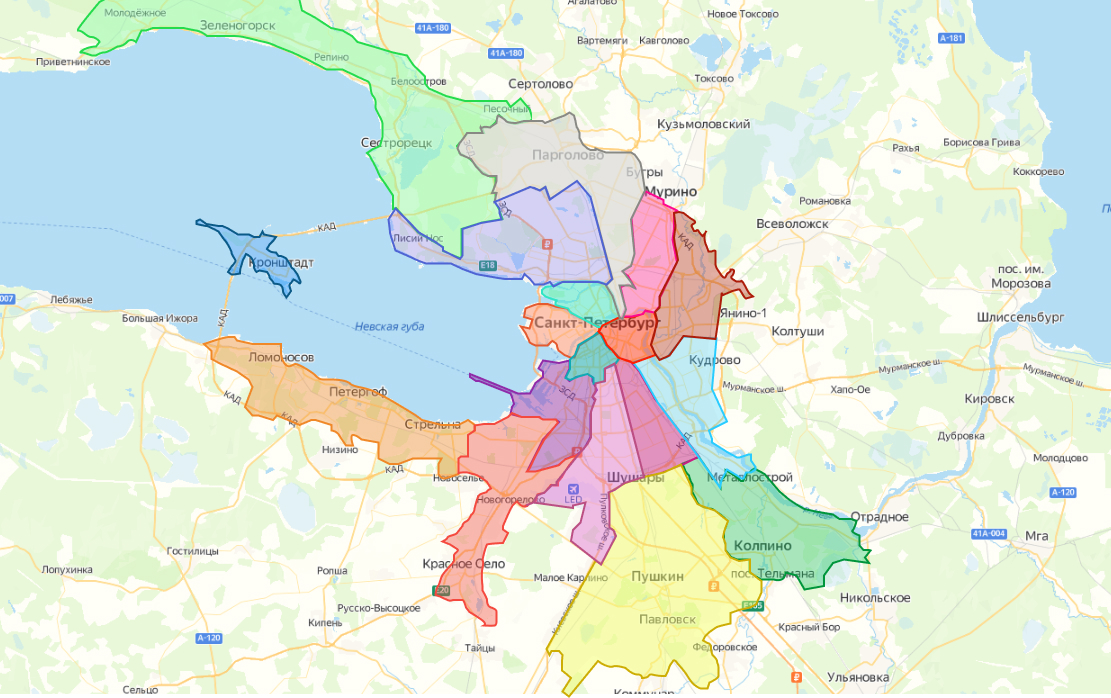
Ремонтируем телевизоры во всех районах Санкт-Петербурга

Наши мастера устранят любые неисправности вашего телевизора, мы работаем по всему Санкт-Петербургу, а также выезжаем в ближайшие населенные пункты (до 20 км от КАД)

Скидка при заказе через сайт 20%

Согласен на обработку персональных данных в соответствии с условиями
Скидка при заказе через сайт 20%